<?xml version="1.0" encoding="UTF-8"?>
<feed xmlns="http://www.w3.org/2005/Atom">
    <title>MT4(Movable Type4)でホームページ型ブログを作ろう！</title>
    <link rel="alternate" type="text/html" href="http://www.kowaza.net/mag/" />
    <link rel="self" type="application/atom+xml" href="http://www.kowaza.net/mag/atom.xml" />
    <id>tag:www.kowaza.net,2007-08-10:/mag//6</id>
    <updated>2008-07-20T18:08:19Z</updated>
    
    <generator uri="http://www.sixapart.com/movabletype/">Movable Type 4.1</generator>

<entry>
    <title>Opera9.5で罫線が消えるスタイルシート(CSS)のバグ対処法</title>
    <link rel="alternate" type="text/html" href="http://www.kowaza.net/mag/opera%E3%81%AEcss%E3%83%90%E3%82%B0.html" />
    <id>tag:www.kowaza.net,2008:/mag//6.208</id>

    <published>2008-07-20T18:08:19Z</published>
    <updated>2008-07-20T18:08:19Z</updated>

    <summary>Win版Opera9.5Xで、罫線が消えるスタイルシート(CSS)のバグ？の対処法です。</summary>
    <author>
        <name>Kota</name>
        <uri>http://www.kowaza.net/mag/</uri>
    </author>
    
        <category term="CSS" scheme="http://www.sixapart.com/ns/types#category" />
    
    <category term="css" label="CSS" scheme="http://www.sixapart.com/ns/types#tag" />
    <category term="opera" label="Opera" scheme="http://www.sixapart.com/ns/types#tag" />
    <category term="border" label="border" scheme="http://www.sixapart.com/ns/types#tag" />
    <category term="スタイルシート" label="スタイルシート" scheme="http://www.sixapart.com/ns/types#tag" />
    <category term="バグ" label="バグ" scheme="http://www.sixapart.com/ns/types#tag" />
    <category term="ブラウザ" label="ブラウザ" scheme="http://www.sixapart.com/ns/types#tag" />
    <category term="罫線" label="罫線" scheme="http://www.sixapart.com/ns/types#tag" />
    
    <content type="html" xml:lang="ja" xml:base="http://www.kowaza.net/mag/">
        このところ連日、バカみたいにHTMLとCSSばかり書いてます(笑)

数十個のテンプレートを作成中で、できるだけ多くのブラウザに対応させようと、WindowsはIEの5.5以上7まで、Firefoxは2と3、あとOperaとSafariの最新版で表示確認を行っています。いわゆるモダンブラウザですね。

その中で、最近9.51になったOperaで、罫線が消えるというバグに遭遇しました。それまで使っていた9.2Xでは発生していなかったと記憶してますが、ブラウザをスクロールして同じ位置に戻すと、スクロールして隠れた部分の罫線が消えている、というバグです。

そして消えた状態で他のタグに移動したり、他のソフトを見たりして、要するに一度Operaの画面を隠してまた表示させると、罫線が戻っています。そしてスクロールするとまた罫線が消えるんです(^^;

古いIEでも似たようなバグがありました。IEでは確か背景が消えるんですが、これはwidthをauto意外にすれば解決する、という対処法も判明しています。

が、このOperaのCSSバグについては検索しても対処法が見つかりませんでした。そもそもOpera9.5に関する記事自体少ないようで・・・

なので諦めていましたが、偶然対処法を発見したので備忘録を兼ねて書いておきます。
        <![CDATA[実はページ内でも消える罫線と消えない罫線があり、違いは何だろうと思ってみたところ、罫線が消えない箇所には、同じ指定要素に対して背景色か背景画像が指定してありました。

そこで罫線が消える要素に対して背景色を指定したところ、罫線が消えることはなくなりました。

ということで対処法はこれ。

<blockquote><p class="bold">罫線を指定する場合は、一緒に背景色か背景画像を指定する</p></blockquote>

です。ちなみに背景色指定で「transparent」では罫線は消えてしまいます。何らかの色を指定しないとダメだ、ということですね。

実は背景色や背景画像がなくても罫線が消えないケースもあるように思うんですが・・・(^^;

なので発生条件も正直ハッキリしないんですが(^^;、とりあえずOpera9.5Xで罫線が消えちゃった場合は、これを試してみてください。]]>
    </content>
</entry>

<entry>
    <title>無料ブログSEOバイブル</title>
    <link rel="alternate" type="text/html" href="http://www.kowaza.net/mag/%E7%84%A1%E6%96%99%E3%83%96%E3%83%AD%E3%82%B0SEO%E3%83%90%E3%82%A4%E3%83%96%E3%83%AB.html" />
    <id>tag:www.kowaza.net,2008:/mag//6.157</id>

    <published>2008-05-13T14:25:39Z</published>
    <updated>2008-05-13T14:28:03Z</updated>

    <summary>友人のcjこと中嶋茂夫氏が書籍『無料ブログSEOバイブル』を出版しました。無料ブログ、無料サービスを駆使してSEOを施し、アクセスアップを図るノウハウをこれでもかと詰め込んだ良著です。</summary>
    <author>
        <name>Kota</name>
        <uri>http://www.kowaza.net/mag/</uri>
    </author>
    
        <category term="その他" scheme="http://www.sixapart.com/ns/types#category" />
    
    <category term="fc2" label="FC2" scheme="http://www.sixapart.com/ns/types#tag" />
    <category term="jugem" label="JUGEM" scheme="http://www.sixapart.com/ns/types#tag" />
    <category term="livedoor" label="Livedoor" scheme="http://www.sixapart.com/ns/types#tag" />
    <category term="seo" label="SEO" scheme="http://www.sixapart.com/ns/types#tag" />
    <category term="seesaa" label="Seesaa" scheme="http://www.sixapart.com/ns/types#tag" />
    <category term="youtube" label="YouTube" scheme="http://www.sixapart.com/ns/types#tag" />
    <category term="インフォトップブログ" label="インフォトップブログ" scheme="http://www.sixapart.com/ns/types#tag" />
    <category term="ブログ" label="ブログ" scheme="http://www.sixapart.com/ns/types#tag" />
    <category term="ポッドキャスト" label="ポッドキャスト" scheme="http://www.sixapart.com/ns/types#tag" />
    
    <content type="html" xml:lang="ja" xml:base="http://www.kowaza.net/mag/">
        <![CDATA[友人のcjこと中嶋茂夫氏が書籍を出版しました！

<a href="http://www.kowaza.net/s/cj-book/" target="_blank"><img alt="無料ブログSEOバイブル" src="http://www.kowaza.net/mag/img/cj-book.jpg" width="240" height="240" class="no-brdr fl-lf" /></a>

<p class="size150"><strong><a href="http://www.kowaza.net/s/cj-book/" target="_blank">『無料ブログSEOバイブル』</a><br />
中嶋茂夫：著<br />
鈴木将司：監修</strong></p>

Seesaa、Livedoor、JUGEM、FC2、インフォトップブログなど無料ブログを、SEOを意識した内部構造カスタマイズ法を紹介し、さらに無料サービスを使ってのキーワード選定、SEO解析、アクセスアップ、YouTubeにポッドキャストの効果的な利用法など、まさにてんこ盛りの内容です。]]>
        <![CDATA[<p class="clr">書籍の内容は4パートに別れていて、</p>

<ol class="bold size120">
<li style="margin-bottom:.5em;">「無料サービスは使えない」の嘘、<br />
無料サービス徹底活用テクニック</li>
<li style="margin-bottom:.5em;">無料ブログSEOテクニック</li>
<li style="margin-bottom:.5em;">YouTube & ポッドキャスト／ビデオポッドキャスト<br />
対策テクニック</li>
<li style="margin-bottom:.5em;">メールマガジンとSNSを使った集客テクニック</li>
</ol>

初心者向けに外部SEOと内部SEO、そしてSeesaaブログのカスタマイズを網羅した大ヒット商材、我らが『<a href="http://hinomaki.seesaa.net/" target="_blank">風林火山～火の巻</a>』があるわけですが(笑)、この『<strong>無料ブログSEOバイブル</strong>』はさらに対象ブログサービス数も多く、新しもの好きのcjさんの面目躍如、YouTubeやビデオポッドキャスト、SNSといったサービスまで網羅。

それでもって『風林火山～火の巻』より価格が安いってのはどうなのよ、cjさん？　って気もしないでもないですが(笑)、逆に言えばそれだけ「お買い得」だ、とも言えます。

実際のところ、ここまで無料系サービスを幅広くカバーして解説し、なおかつ実践テクニックまで盛り込んだ包括的な書籍はなかったと思います。

しかも著名なSEOエキスパートの鈴木将司さんが監修をし、cjさんとの対談も掲載されています。
あ、ついでに言えばoKiさんと私の名前もあとがきに載ってます(^^ゞ

SEOは「知識＋実践」。知っているだけではダメだし、理屈を知らずに聞きかじりのテクニックを使っているだけでもダメ。

そういう意味で、知識と実践がてんこ盛りの『無料ブログSEOバイブル』は、まさに「SEO事始め」に打ってつけの一冊だと言えます。

<a href="http://www.kowaza.net/s/cj-book/" target="_blank"><strong>『無料ブログSEOバイブル』 翔泳社 1,680円</strong></a>

<blockquote><p>※5月14日はAmazon予約キャンペーンとなっており、14日から16日までの間にAmazonで購入された方には、ポキスケこと時枝宗臣氏の「<strong>ほったらかしで副収入を月10万円増やすしくみ</strong>」のCD-ROM収録のテンプレートヘッダー画像と連動した</p>

<strong>・「html＋CSSカスタマイズ」テンプレート
・無料ブログSEOバイブルを100倍活用する音声レポート（mp3ダウンロード）</strong>

が手に入ります。ご購入をお考えの方は、14～16日の間、特に14日に購入されることをお勧めします！

特典の詳細、お申し込みは<a href="http://www.kowaza.net/s/cj-site/" target="_blank">こちら</a>です。</blockquote>]]>
    </content>
</entry>

<entry>
    <title>数字に3ケタごとにカンマを入れる&quot;D Group&quot;プラグイン</title>
    <link rel="alternate" type="text/html" href="http://www.kowaza.net/mag/%E6%95%B0%E5%AD%97%E3%82%AB%E3%83%B3%E3%83%9E%E6%8C%BF%E5%85%A5%E3%83%97%E3%83%A9%E3%82%B0%E3%82%A4%E3%83%B3.html" />
    <id>tag:www.kowaza.net,2008:/mag//6.153</id>

    <published>2008-05-11T20:28:25Z</published>
    <updated>2008-05-11T20:28:25Z</updated>

    <summary>数字に3ケタごとにカンマを入れる&quot;D Group&quot;というプラグインを作成したので公開します。</summary>
    <author>
        <name>Kota</name>
        <uri>http://www.kowaza.net/mag/</uri>
    </author>
    
        <category term="MTプラグイン" scheme="http://www.sixapart.com/ns/types#category" />
    
    <category term="customfields" label="CustomFields" scheme="http://www.sixapart.com/ns/types#tag" />
    <category term="dgroup" label="D Group" scheme="http://www.sixapart.com/ns/types#tag" />
    <category term="mt3" label="MT3" scheme="http://www.sixapart.com/ns/types#tag" />
    <category term="perl" label="Perl" scheme="http://www.sixapart.com/ns/types#tag" />
    <category term="カスタムフィールド" label="カスタムフィールド" scheme="http://www.sixapart.com/ns/types#tag" />
    <category term="プラグイン" label="プラグイン" scheme="http://www.sixapart.com/ns/types#tag" />
    
    <content type="html" xml:lang="ja" xml:base="http://www.kowaza.net/mag/">
        <![CDATA[<a href="http://mt-master.net/" target="_blank">MTMS</a>の生徒さんから「数字に3ケタごとにカンマを入れるにはどうしたらいいですか？」との質問があり、調べてみたのですがMTのデフォルトの機能だけではムリそうでした。

ちょうど今後MTでいろいろやっていく上で必要だろうとPerlの勉強を始めたので、PerlとMTプラグインの練習がてら、「数字の3ケタごとに自動的にカンマを挿入するプラグイン」を作成してみましたので、公開します。ま、地味～なプラグインですが(^^;]]>
        <![CDATA[「数字(digit)」を3ケタごとにカンマで「グループ化(Group)」ということで

<strong>D Group</strong>

と命名しました！(笑)

こちらからダウンロードできます。

<a href="http://www.kowaza.net/mag/zip/d_group.zip">d_group.zip</a>

ダウンロードしたらzipファイルを解凍し、「d_group」フォルダを丸ごと「plugins」フォルダにアップするだけです。

使い方は、カンマを入れたいタグの中に

<strong>d_group="1"</strong>

というモディファイアを追加するだけです。記事タイトルに使いたい場合は

<strong>&lt;$MTEntryTitle d_group="1"$&gt;</strong>

というように書きます。

こうすると、「<strong>1000000</strong>」と入力したものが出力先ページでは

<strong>1,000,000</strong>

となります。ん～、なんて便利！(爆)

ちなみに「3ケタごと」だからって「="3"」とかしないように(笑)

すんごいシンプルなものなのでMT3でも動くと思います。

あと数字以外の文字列があるところでは使わない方が無難です。どうなるか怖くて確認してません(^^;

基本的には、ショップ用のサイトなどでカスタムフィールドを使って、価格の入力欄などを作成し、そのカスタムフィールド用タグに使用してもらうのが一番だと思います。

というかそれ以外の使用法が思いつきません(爆)

さらに余談ですが、実はこのプラグインの「核」の部分は、ネットからパクってきたPerlの出来合いのスクリプトです(爆)

なのでソース書くよりスクリプトをネット上で探す方のが時間かかったかも(^^;

ま、とりあえず練習、慣れのためですし、これがもしどなたかのお役に立つなら、ということで・・・

やっぱ需要ないかぁ？(^^;]]>
    </content>
</entry>

<entry>
    <title>IP分散でSEOを意識した123サーバー</title>
    <link rel="alternate" type="text/html" href="http://www.kowaza.net/mag/SEO%E3%81%AB%E6%9C%89%E5%88%A9%E3%81%AA123%E3%82%B5%E3%83%BC%E3%83%90%E3%83%BC.html" />
    <id>tag:www.kowaza.net,2008:/mag//6.112</id>

    <published>2008-03-23T08:12:52Z</published>
    <updated>2008-03-23T08:15:22Z</updated>

    <summary>IPアドレスの3バイト目からアドレスが異なり、SEOのためのバックリンクサイト構築に適したレンタルサーバー、123サーバーの紹介です。</summary>
    <author>
        <name>Kota</name>
        <uri>http://www.kowaza.net/mag/</uri>
    </author>
    
        <category term="サーバー関連" scheme="http://www.sixapart.com/ns/types#category" />
    
    <category term="123サーバー" label="123サーバー" scheme="http://www.sixapart.com/ns/types#tag" />
    <category term="ipアドレス" label="IPアドレス" scheme="http://www.sixapart.com/ns/types#tag" />
    <category term="seo" label="SEO" scheme="http://www.sixapart.com/ns/types#tag" />
    <category term="xrea" label="XREA" scheme="http://www.sixapart.com/ns/types#tag" />
    <category term="アフィリエイト" label="アフィリエイト" scheme="http://www.sixapart.com/ns/types#tag" />
    <category term="サーバー" label="サーバー" scheme="http://www.sixapart.com/ns/types#tag" />
    <category term="バックリンク" label="バックリンク" scheme="http://www.sixapart.com/ns/types#tag" />
    <category term="レンタルサーバー" label="レンタルサーバー" scheme="http://www.sixapart.com/ns/types#tag" />
    <category term="無料レポート" label="無料レポート" scheme="http://www.sixapart.com/ns/types#tag" />
    
    <content type="html" xml:lang="ja" xml:base="http://www.kowaza.net/mag/">
        <![CDATA[「SEOのための自作自演バックリンクサイトは、IP分散が重要」

ということで、MTOS + ロボット君でバックリンクサイトを量産する参考にと

<a href="http://www.kowaza.net/mag/2008/01/mt4-1.html">MT4が使えるサーバー徹底比較！</a>

というページを作成しましたが、最初っからIPが分散できている複数のサーバーを借りられるという、まさにSEOのためのサーバーサービスが登場しました。

<a href="http://www.kowaza.net/s/123/" target="_blank"><img src="http://img.simpleapi.net/small/http://www.123server.jp/" alt="123サーバー" width="128" height="128" border="0" class="fl-lf"></a>

<p class="bold size150"><a href="http://www.kowaza.net/s/123/" target="_blank">123サーバー</a></p>

<p class="clr">ここは複数サーバーを借りるのが前提で、最低5サーバーから、最高は125サーバーまでとなってます。</p>

この123サーバーの最も注目すべき所は、<span class="bold">いくつサーバーを借りようと、IPアドレスの3バイト目から分散されている</span>ことです。]]>
        <![CDATA[通常IPアドレスは

123.234.111.001

のように、1バイトごと、3ケタの数字ごとにがドットで区切られ、12ケタで表されます。

この、ドットで区切った3ケタの固まりのうち、バックリンク元は3つ目の3ケタの数字、上の例で言えば「111」以降が異なっていた方がいい、と言われています。

たとえば同じサーバー会社のサーバーは、3つ目までIPアドレスが同じで、4つ目だけが違う、というケースが多いです。

<a href="http://www.value-domain.com/xreaip.php?action=all" target="_blank">XREAは全サーバーのIPアドレスを公開していますが</a>、最後の下3ケタのみ異なっているグループの固まりがあるのがおわかりだと思います。

このように「バックリンクサイトのIPアドレスを分けました」と言っても、<span class="bold red">最後の4つ目の数字だけしか異なっていないと、バックリンクの効果が弱まる可能性がある</span>んです。

少なくともGoogleはそれをアルゴリズムに組み込んでいるようで、IPアドレスの3つ目の数字から異なるバックリンクを評価すべし、という特許を取っているそうです。

その解説無料レポートも、<a href="http://www.kowaza.net/s/123/" target="_blank">123サーバーのトップページ</a>から入手できます。

ちなみに123サーバーは5サーバーだと1サーバー当たりの月額が460円。125サーバーだと290円です。

ま～125サーバーも借りるヤツはそうそういないでしょうが(^^;、料金の高いサーバー、安いサーバーを借りまくっていったら、数にもよりますが123の方がコスト減になるケースも多そうです。

SEOのためにバックリンクサイト群をガッチリ固めたい方は検討する価値はあると思います。

ちなみに3月31日まで、初期費用が半額とのことなので、お申し込みはお早めに。

<p class="bold size150"><a href="http://www.kowaza.net/s/123/" target="_blank">123サーバー</a></p>

それにしてもこの会社、絶対SEOマニアがやってますね(笑)

こんなツールも出すそうです。

<p class="bold"><a href="http://www.kowaza.net/s/dry/" target="_blank">Yahoo!カテゴリー登録されてる期限切れドメインを瞬時に見つける「DRY一網打尽」</a></p>

マニアは欲しがるだろうなぁ(笑)

さらに<a href="http://www.kowaza.net/s/1232/" target="_blank">アフィリエイターも募集</a>してます。

メッチャ販売力のある2ティアアフィリエイター、求ム！(爆)]]>
    </content>
</entry>

<entry>
    <title>MTIfを使いこなそう！(2)　MTIfの逆バージョン、MTUnless</title>
    <link rel="alternate" type="text/html" href="http://www.kowaza.net/mag/MTIf%E3%81%AE%E4%BD%BF%E3%81%84%E6%96%B902-MTUnless.html" />
    <id>tag:www.kowaza.net,2008:/mag//6.110</id>

    <published>2008-03-22T17:46:48Z</published>
    <updated>2008-03-22T18:03:37Z</updated>

    <summary>メルマガ連載、「MTIfを使いこなそう」第二回は、MTUnlessの解説をします。</summary>
    <author>
        <name>Kota</name>
        <uri>http://www.kowaza.net/mag/</uri>
    </author>
    
        <category term="MTタグ解説" scheme="http://www.sixapart.com/ns/types#category" />
    
    <category term="mt4" label="MT4" scheme="http://www.sixapart.com/ns/types#tag" />
    <category term="mtif" label="MTIf" scheme="http://www.sixapart.com/ns/types#tag" />
    <category term="mtos" label="MTOS" scheme="http://www.sixapart.com/ns/types#tag" />
    <category term="mtunless" label="MTUnless" scheme="http://www.sixapart.com/ns/types#tag" />
    
    <content type="html" xml:lang="ja" xml:base="http://www.kowaza.net/mag/">
        <![CDATA[前々回から連載を開始した「MTIfを使いこなそう！」

<p class="ud5">おかげさまで大好評！　・・・ってなこともなく特に反応がありません(爆)</p>

ま、別にいいんですけどね！　・・・とイジケながら第二回、行きます(笑)

前回は

<p class="red bold">&lt;MTIf name="○○"&gt;表示したい内容&lt;/MTIf&gt;</p>

という形が基本で、○○に

<ul>
<li>main_index と入れるとメインページにだけ内容が表示</li>
<li>entry_template と入れるとブログ記事(エントリー)にだけ内容が表示</li>
<li>category_archive と入れるとブログ記事リスト(カテゴリー)に表示</li>
</ul>

というところまでお話ししました。　大丈夫ですか？

<p class="ud5">・・・ま、大丈夫であろうとなかろうと次行きますが。どーせ反響ねぇし(爆)</p>

で、今回は逆のバージョン。

<p class="bold">「～～でない場合だけ表示」</p>

という場合の処理の仕方を説明します。]]>
        <![CDATA[これは具体例を考えた方がわかりやすいと思います。

例えばトップページ以外のすべてのページに何かを表示したい場合、&lt;MTIf&gt;だけで処理しようとすると、&lt;MTIf&gt;で

<ul>
<li>エントリーの場合</li>
<li>ウェブページの場合</li>
<li>カテゴリーの場合</li>
<li>月別アーカイブの場合</li>
<li>アーカイブページの場合</li>
</ul>

等々、トップページ以外のページで必要な分、&lt;MTIf&gt;の指定をいくつも書いていかなければなりません。

そこでこういう場合は逆の指定、<span class="bold">「もし～～でなかったら」</span>という処理をすればいいわけです。そのタグが今回取り上げる

<p class="ud5 bold red">&lt;MTUnless&gt;～～&lt;/MTUnless&gt;</p>

です。

Unless はまさにifの逆、if not の意味です。確か中学で習った英単語のはず。義務教育ナメたらあきまへんで！(笑)

使い方は&lt;MTIf&gt;と同じで、「name="○○"」で、○○に指定を入れると、それ以外の場合にのみ実行されます。

ですから「トップページ以外の全ページに表示したい」という場合は、

<blockquote><p>&lt;MTUnless name="main_index"&gt;表示したい内容&lt;/MTUnless&gt;</p></blockquote>

と書けば、トップページ以外の全ページでタグの中身が表示され、トップページには何も表示されない、となります。

たとえばこの『<a href="http://www.h-g.co.jp/" target="_blank">HOUSE &amp; GARDEN</a>』というサイト。

これは委託されてMT4で私が作ったものです。あ、ご覧になったらついでに家の一軒でも買ってやって下さい(爆)

このサイト内の個別のページを見てもらうと、左側のサイドメニューの一番上に

<span class="mt-enclosure mt-enclosure-image" style="display: inline;"><img alt="hg-banner.jpg" src="http://www.kowaza.net/mag/img/hg-banner.jpg" width="147" height="97" class="mt-image-none" style="" /></span>

というバナー画像のリンクがありますよね？

しかしトップページでは、右側コンテンツ領域の下の方に、一回り大きいバナー画像がありますので、トップのサイドメニューには不要であり、「トップページのサイドメニューだけ外して」と言われました。

こういう時にこの&lt;MTUnless&gt;を使って、

<blockquote><p>&lt;MTUnless name="main_index"&gt;<br />
HOUSE &amp; GARDEN ONLINE SHOPバナー画像のタグ<br />
HOUSE &amp; GARDEN SHOPバナー画像のタグ<br />
&lt;/MTUnless&gt;</p></blockquote>

とすれば、トップページには表示されなくなって、それ以外のページではそのまま表示されるわけです。

どこに表示させてどこに表示させたくないか、その対象範囲によって&lt;MTIf&gt;と&lt;MTUnless&gt;を効果的に使い分けて、スマートなソースを書きましょう(^^)

ということで次回はMTIf関係の三大基本タグの最後、といま勝手に命名しましたが(笑)、知っておくべきもう一つのタグ、<span class="bold">&lt;MTElse&gt;</span>を取り上げる予定です。

<p class="ud5">・・・反響がなくても取り上げます！(笑)</p>]]>
    </content>
</entry>

<entry>
    <title>『SEO bookmark』でSMO(ソーシャル・メディア・オプティマイゼーション)のススメ</title>
    <link rel="alternate" type="text/html" href="http://www.kowaza.net/mag/SEO-bookmark%E3%81%A7SMO.html" />
    <id>tag:www.kowaza.net,2008:/mag//6.109</id>

    <published>2008-03-22T09:31:27Z</published>
    <updated>2008-03-22T18:41:43Z</updated>

    <summary>日本初のSEO特化型ソーシャルニュースサイト『SEO bookmark』。SEOに興味あるユーザーは購読を、SEOに関する情報の発信者は記事登録をしてSMOを図りましょう。</summary>
    <author>
        <name>Kota</name>
        <uri>http://www.kowaza.net/mag/</uri>
    </author>
    
        <category term="その他" scheme="http://www.sixapart.com/ns/types#category" />
    
    <category term="mtif" label="MTIf" scheme="http://www.sixapart.com/ns/types#tag" />
    <category term="seo" label="SEO" scheme="http://www.sixapart.com/ns/types#tag" />
    <category term="seobookmark" label="SEO bookmark" scheme="http://www.sixapart.com/ns/types#tag" />
    <category term="smo" label="SMO" scheme="http://www.sixapart.com/ns/types#tag" />
    <category term="アクセスアップ" label="アクセスアップ" scheme="http://www.sixapart.com/ns/types#tag" />
    <category term="ソーシャルブックマーク" label="ソーシャルブックマーク" scheme="http://www.sixapart.com/ns/types#tag" />
    <category term="ソーシャル・メディア・オプティマイゼーション" label="ソーシャル・メディア・オプティマイゼーション" scheme="http://www.sixapart.com/ns/types#tag" />
    
    <content type="html" xml:lang="ja" xml:base="http://www.kowaza.net/mag/">
        <![CDATA[SEOに興味がある人なら絶対必読のメルマガ、

<a href="http://archive.mag2.com/0000208949/index.html" target="_blank">『速報！ 海外SEO・ネットビジネス情報局』</a>

発行者で友人の鈴木謙一さんから、こんなサービスを紹介されました。

<a href="http://www.kowaza.net/s/seobookmark/" target="_blank"><img src="http://img.simpleapi.net/small/http://www.seo-bookmark.net/" alt="SEO bookmark" width="128" height="128" class="no-brdr fl-lf"></a>

<p class="bold red"><a href="http://www.kowaza.net/s/seobookmark/" target="_blank">日本初のSEO特化型ソーシャルニュースサイト<br />『SEO bookmark』</a></p>

<p class="clr">「<strong>SEO bookmark</strong>」は、SEOに関するブログ記事を集めたニュースサイトです。</p>

今のネット業界、右を向いても左を向いてもSEO、MTのメルマガ読んでもSEO、ってな感じで(笑)、とにかくどこ行ってもSEOの情報が溢れかえっています。

皆さんもSEO関係のメルマガ読んだり、ブログのRSSを購読したり、時には情報商材買ったりと、SEOの情報収集に余念がないと思います。

しかし毎日のように新情報が流れてくるSEO、チェックするだけでも大変ですよね？

そこでぜひ活用したいのがこの<strong>『SEO bookmark』</strong>です。
]]>
        <![CDATA[このサイトはSEOに関する記事を、自薦・他薦でユーザーが投稿する、というシステムなんです。そしてその記事への投票もでき、ランキングが付けられます。

つまり、ネット上に溢れているSEO情報で、実際に誰かが読んで「いい」と思った情報だけがここに集められ、さらに「いい」と投票した記事が上の方に表示されるわけです。

ですから機械的にRSSを引っ張ってくるような玉石混淆状態でなく、多くの読者に支持された、良質なSEO情報がだけを見ることができるわけです(^^)

いま私も改めてサイト内の記事を見てみましたが、やっぱり見落としてる記事って結構ありました。ソース元として知らなかったブログもありますねぇ。

やはり個人が独力で情報かき集めるには限りがありますから、こういうサイトは非常に重宝します。

ということでSEOに興味ある人は鈴木さんの『海外SEO』メルマガ購読と同時に、ぜひ『SEO bookmark』を「お気に入り」に入れるなり、RSS購読をしましょう！

<p class="bold red"><a href="http://www.kowaza.net/s/seobookmark/" target="_blank">『SEO bookmark』</a></p>

<h2>▼　SEO関係の情報発信者は記事登録でSMOを！</h2>

ここまでの話はユーザーからの話。ここからは情報発信者からの話です。

<strong>SMO</strong>ってご存じですか？　<strong>SEO</strong>ではなく て<strong>SMO</strong> です。

<strong>ソーシャル・メディア・オプティマイゼーション</strong>。

はてなブックマークやYahoo!ブックマーク、Livedoorクリップなど、ソーシャルブックマークサイトやソーシャルニュースサイトと呼ばれる口コミ系のサイトから、アクセスを集めるテクニックです。

今年は「SMO元年」とも言うべき年で、今後のアクセスアップにはSEOだけでなく、SMOも間違いなく必須になる、と言われています。

あ、ちなみに「SMO」はエス・エム・オーと読みます。

SEOが話題になり始めた頃、「セオ」と言ってる人がいましたが(笑)、<strong>SMO</strong>も決して「<span class="bold">スモー</span>」とか言わないように気をつけましょう(笑)

SEOの一つ、バックリンク元として、自サイトを自分のソーシャルブックマークに登録する、というのは今や常套手段になってますが、そんなアナタの自作自演用ブックマーク、公開していても誰も見には来ませんよね？(笑)

せいぜいバックリンク元を調べに来た競合アフィリエイターぐらいでしょう(笑)

ホントにヤらしい人種です、アフィリエイターって(爆)

しかしアクセスの多いソーシャルブックマークサイトやニュースサイトに自分の記事が載っていれば、そこから自サイトへのアクセスが見込めます。

実際『SEO bookmark』を見て、「あ、面白そう」と思った記事はクリックしてそのサイトに読みに行きますから。

つまりSEOをかけて検索エンジン上位に表示されなくても、こういったサイトから直接アクセスを呼んでアクセスアップができるわけです。

SEOというのはそもそもアクセスを集めるための一手段に過ぎません。他に集客方法があるなら、それも積極的に活用すべきです。

<p class="bold">ですからそういったサイトを活用してアクセスアップを図ろう！</p>

というのがスモー、もといSMOで(笑)、その好例として、SEO関係のブログ等を持っている人は、『SEO bookmark』に記事を登録しよう！というわけです(^^)

で、「自分の記事を『SEO bookmark』に登録するにはどうしたらいいの？」ということですが、<span class="bold">自分のブログに『SEO bookmark』の登録アイコンを設置するだけ</span>です。

<a href="http://www.seo-bookmark.net/faq-2.php" target="_blank">ここにソースコード</a>がありますので、これをコピペするだけです。

このサイトの個別記事にも早速貼り付けました(^^)

・・・ま、あんまSEO関係の記事ないですが(^^;、心優しい方はどの記事でもいいからテキトーにボチッとクリックして『SEO bookmark』に登録しちゃってください(笑)

ちなみにこういうソーシャルブックマークサイトへの登録アイコンは、エントリーページにだけあればいいので、

<blockquote><p>&lt;MTIf name="entry_template"&gt;登録アイコンソース&lt;/MTIf&gt;</p></blockquote>

とすれば、エントリページにだけ表示されます。

いや～、知ってて良かったですね、MTIf！(笑)

ということでSEO情報収集のために閲覧するだけでなく、アクセス増のためのSMOとしても活用できる『SEO bookmark』、ぜひご利用ください！
]]>
    </content>
</entry>

<entry>
    <title>SEO効果アリ! 独自ドメインで短縮転送URLを自動作成 - MTINY</title>
    <link rel="alternate" type="text/html" href="http://www.kowaza.net/mag/MTINY.html" />
    <id>tag:www.kowaza.net,2008:/mag//6.103</id>

    <published>2008-03-13T18:22:10Z</published>
    <updated>2008-03-13T18:29:32Z</updated>

    <summary>MTOSを利用して、SEO、特にYahoo!対策に効果のある独自ドメイン短縮転送URLを、無料でカンタンに作成するツール、『MTINY』を紹介します。</summary>
    <author>
        <name>Kota</name>
        <uri>http://www.kowaza.net/mag/</uri>
    </author>
    
        <category term="MTOS" scheme="http://www.sixapart.com/ns/types#category" />
    
    <category term="mtiny" label="MTINY" scheme="http://www.sixapart.com/ns/types#tag" />
    <category term="seo" label="SEO" scheme="http://www.sixapart.com/ns/types#tag" />
    <category term="yahoo" label="Yahoo" scheme="http://www.sixapart.com/ns/types#tag" />
    <category term="アクセス解析" label="アクセス解析" scheme="http://www.sixapart.com/ns/types#tag" />
    <category term="アフィリエイト" label="アフィリエイト" scheme="http://www.sixapart.com/ns/types#tag" />
    <category term="無料レポート" label="無料レポート" scheme="http://www.sixapart.com/ns/types#tag" />
    <category term="短縮転送url" label="短縮転送URL" scheme="http://www.sixapart.com/ns/types#tag" />
    
    <content type="html" xml:lang="ja" xml:base="http://www.kowaza.net/mag/">
        <![CDATA[TinyURLを始め、長いURLを短縮して転送をかける、<span class="bold">短縮転送URL</span>サービスってありますよね。

非常に便利なサービスですが、あれは転送先のオリジナルURLと、生成された短縮転送URLをデータベースに格納してヒモづけているんですが、将来的にはデータベースからデータが削除されるケースもあるそうです。

またTinyURLの転送URLは、必ず「tinyurl.com」ドメインが入るので、わかる人には転送URLであることがバレバレです(笑)

有料、もしくは無料で、自分のドメインで短縮URLを生成できるツールもあるようですが、ドメイン以降の文字列、フォルダ名やファイル名の部分まで任意に設定できるかどうかまではまちまちのようです。

そこで！

<ul class="bold">
<li>未来永劫消滅することなく</li>
<li>自分のドメイン名が使え</li>
<li>フォルダ名、ファイル名も任意に付けられ</li>
<li>さらにはクリック数、転送数もカウントできて</li>
<li>設置もURL作成も実にカンタン</li>
<li>しかも完全無料で使える！</li>
</ul>

という<span class="bold">短縮転送URLの仕組みを、MTOSを使って作成しよう！</span>　という無料レポートマニュアルを、「風林火山」チームの仲間の<span class="bold">oKiさん</span>が作成しました。

その無料レポート、

<p class="bold size120"><a href="http://www.kowaza.net/s/mtiny/" target="_blank">『MTOSアクセス解析付短縮URL作成マニュアル【MTINY】』</a></p>

<p><a href="http://www.kowaza.net/s/mtiny/" target="_blank"><span class="mt-enclosure mt-enclosure-image" style="display: inline;"><img alt="mtiny-banner.gif" src="http://www.kowaza.net/mag/img/mtiny-banner.gif" width="160" height="208" class="mt-image-none no-brdr" style="" /></span></a></p>

を紹介します。]]>
        <![CDATA[たとえば『MTINY』のダウンロードURLは

<a href="http://www.kowaza.net/s/mtiny/" target="_blank">http://www.kowaza.net/s/mtiny/</a>

としています。MTINYは、上記のような短縮転送URLを、MTOSを利用して生成するためのマニュアルです。

上のリンクをクリックすると、メルぞうのダウンロードページに飛びますが、リンクURLは「www.kowaza.net」、このサイトのドメインです。

この短縮転送URL、今また再び注目され始めています。

理由は、<strong>SEO効果</strong>です。

<h2>▼　アフィリエイトASPへのリンクで検索順位が下がる!?</h2>

特にYahoo!において最近、アフィリエイトASPへのリンクを含んだページの順位が下落する傾向がある、と指摘されています。

Yahoo!では数ヶ月前から、アフィリエイトサイトを排除しよう、というフシが見られるんですが、そのサイトがアフィリサイトかどうかを判断する基準として、<span class="bold">各種ASPへのリンクがあるかないか</span>、を見ているようなんです。

ユーザーとしても、サイト内のリンクをクリックする時、ブラウザの下のステータスバーのURLを見て、px.a8.netとかrakuten.co.jpとかになってたら、「あ、アフィリか」って思いますよね？

え？　思わない？　ダメですよ、人を信用しすぎです(笑)

「ネットで金稼ごう」なんて思ってる人間、そうそう心が綺麗なわけがない！(笑)

<p class="l5">でも「アフィリか」と思ってクリックせず、自分で検索し直したりしてアフィリコードを回避する人は・・・心が汚れすぎ！(爆)</p>

<p class="l5">あ、オレか！(爆)(爆)</p>

とまあこんな風に、ASPへのリンクがあれば、ユーザーの反応も変わってくるわけですから、検索エンジンが同様にASPへのリンクのあるなしで、アフィリサイトかどうか判断するのは当然かつ至極簡単なわけです。

で、そのアフィリリンクの判断ですが、やはり至極単純なYahoo!(笑)、有名ASPのドメインが入ってるかどうかで判断しているようです。

従って、アフィリリンクを転送URLにして、ページ内からpx.a8.netだのck.jp.ap.valuecommerce.comだのといった文字列がなくなれば、ASPへのリンクはなし、と判断されるようです。

実際<span class="bold">Yahoo!で順位が下がったので、アフィリリンクを自ドメインへの転送URLに全部切り替えたら順位が戻った</span>、という報告もあります。

ということでYahoo!対策として、転送短縮URL、特に自ドメインへの転送短縮URLは効果的であり、それを無料で、簡単に生成する方法を解説したのが<a href="http://www.kowaza.net/s/mtiny/" target="_blank">『MTOSアクセス解析付短縮URL作成マニュアル【MTINY】』</a>というわけです(^^)

<h2>▼　MTINYはメルマガのマーケティング調査にも！</h2>

上に書いたURLのように、アフィリでなくても短縮URLを使うのは、クリック数を調べるためです。

MTINYは無料のアクセス解析（<a href="http://ax.xrea.com/">Access Anlyzer</a>）も仕込みますから、メルマガでURLを記載した場合、そのURLがどれだけ訪問されたのか、つまりクリックされたのかがわかります。

他人のサイトのアクセス数は見ることはできませんが、MTINYで自分のページを噛ませておけば、そのページのアクセス数がわかりますから、それがイコール転送先のアクセス数、かつクリック数ともなるわけです。

ですから例えばメルマガにアフィリを仕込む時、ヘッダーの転送URLと文中のURL、末尾のURLをそれぞれ別にしておけば、配置ごとのクリック数もわかり、どこにどういうURLを配置するのが効果的か、といったマーケティング調査にも活用できるわけです(^^)

<h2>▼　MTINYは使い方簡単。一覧表も作成で管理が楽々</h2>

さて、そのMTINY、使い方は非常に簡単(^^)

一度設置してしまえば、後は

<ul>
<li>タイトル欄に転送短縮URLの末尾にしたい文字を入力</li>
<li>本文欄に転送先URLを入力</li>
<li>概要欄にメモを入力（省略可）</li>
<li>キーワード欄にアンカーテキストにしたい文字を入力（省略可）</li>
</ul>

これで「投稿」すれば短縮URLの出来上がりです(^^)

実は以前もoKiさんはMTによる短縮URL作成マニュアルを出してました。

が、今回はそれからさらに進化しています。

それが<span class="bold red">転送短縮URL一覧表示！</span>

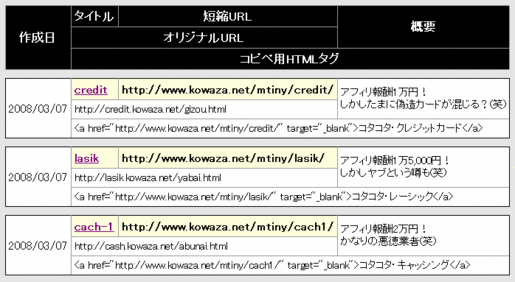
<span class="mt-enclosure mt-enclosure-image" style="display: inline;"><a href="http://www.kowaza.net/mag/img/mtiny-table.html" onclick="window.open('http://www.kowaza.net/mag/img/mtiny-table.html','popup','width=698,height=383,scrollbars=no,resizable=no,toolbar=no,directories=no,location=no,menubar=no,status=no,left=0,top=0'); return false"><img src="http://www.kowaza.net/mag/img/mtiny-table-thumb-515x282.gif" width="515" height="282" alt="mtiny-table.gif" class="mt-image-none" style="" /></a></span><br /><span class="cap">▲クリックすると拡大表示します</span>

こんな風に、作成した転送短縮URLを一覧で表示できるんです。数が多くなってきたとき、これはかなり重宝するはずです(^^)

ちなみに上の一覧表はあくまで例です(笑)　コタコタ・キャッシングもコタコタ・クレジットカードもコタコタ・レーシックもありません(笑)

<h2>▼　ブログや、独自ドメインじゃないサイトでもMTINY！</h2>

MTINYはMTOSを利用するので、ベストな使い方としては、自分のサイトと同じドメイン内にMTOSをインストールして使います。

そうすれば転送短縮URLも同じドメインになりますから、検索エンジン的には内部リンクと見なされますからね。

「じゃシーサーブログとか、MTがインストールできないサーバーとかじゃ意味ないジャン」

と思われるかもしれませんが、ポイントはあくまでASPへのリンクがあるかないかですので、例えばseesaaブログでも、リンク先がpx.a8.net～～などではなく、www.kowaza.net/～～などになっていれば、

<p class="bold">『ASPではない他のサイトへのリンク』</p>

と見なされます。普通の外部リンクだ、ということですね。

ですので同じドメインじゃない無料ブログなどでも、MTINYを使う意義は十分にあります(^^)

ぜひ使ってみてください！

<p><a href="http://www.kowaza.net/s/mtiny/" target="_blank">『MTOSアクセス解析付短縮URL作成マニュアル【MTINY】』</a></p>

そうそう、MTOSを初めてインストールされる方は、私が作成した大好評の(笑)<a href="http://www.kowaza.net/s/mtosdotcom/" target="_blank">「MTOSインストールマニュアル</a>」をどうぞ！(^^)／]]>
    </content>
</entry>

<entry>
    <title>一瀬翔著『帰宅後1時間で月5万円稼ぐメルマガ・アフィリエイト』</title>
    <link rel="alternate" type="text/html" href="http://www.kowaza.net/mag/%E4%B8%80%E7%80%AC%E7%BF%94%E6%9B%B8%E7%B1%8D.html" />
    <id>tag:www.kowaza.net,2008:/mag//6.102</id>

    <published>2008-03-12T10:07:35Z</published>
    <updated>2008-03-12T10:07:21Z</updated>

    <summary>友人の一瀬翔クンが初めて出版された書籍『帰宅後1時間で月5万円稼ぐメルマガ・アフィリエイト』の紹介です。</summary>
    <author>
        <name>Kota</name>
        <uri>http://www.kowaza.net/mag/</uri>
    </author>
    
        <category term="その他" scheme="http://www.sixapart.com/ns/types#category" />
    
    <category term="アフィリエイト" label="アフィリエイト" scheme="http://www.sixapart.com/ns/types#tag" />
    <category term="メルマガ" label="メルマガ" scheme="http://www.sixapart.com/ns/types#tag" />
    <category term="一瀬翔" label="一瀬翔" scheme="http://www.sixapart.com/ns/types#tag" />
    <category term="書籍" label="書籍" scheme="http://www.sixapart.com/ns/types#tag" />
    
    <content type="html" xml:lang="ja" xml:base="http://www.kowaza.net/mag/">
        <![CDATA[サイト制作とか情報起業といった仕事をしていると、人脈が広がり、知り合えてよかった、と感謝したくなる人がたくさん増えました。

メルマガのNo18号で、本を初出版されたポキスケこと時枝さんをご紹介しました。ポキスケさんは「夜の帝王」ですから(笑)、彼とは一緒に飲みに行きたくなりますが、今回ご紹介するこの男とは、正直あんまり飲みには行きたくありません(笑)

<p class="l5">と言えばご存じの方にはすぐおわかりかと思います(笑)</p>

<p class="l5 bold">そう、一瀬翔クンです。</p>]]>
        <![CDATA[だってねぇ、イケメンなんすよ、マジで(笑)

これマジで実体験なんですけど、一緒にオネエチャンのいる店に行くじゃないですか。で、客一人に対してオネエチャンも一人付くじゃないですか。

で、私の隣に座ったオネエチャン、職業的条件反射でグラスが空けば酒を注ぎ、煙草をくわえれば火を付けてくれるんですが、視線はチラッチラチラッチラ、翔クンの方へと飛んでいくわけですよ(笑)

そしておざなりな会話がふと途切れると、

「ねえ、あっちの若い人もお友達なの？」
「あっちの若い人はいくつなの？」
「あっちの若い人は何してる人なの？」

<p class="l5">と、</p>

<p class="l5 bold">怒濤の「あっちの若い人」連続波状攻撃！(爆)</p>

「そんなにあっちの若い人が気になるんならあっち行けよ！」

<p class="l5">と言ったら絶対あっちに行って戻ってこないだろうから言いませんでしたが・・・(爆)</p>

<p class="l5">しかも翔クンのよくないところ(爆)は、優しい顔立ちなのに体つきはガッチリしていて男らしく、頭が切れて仕事ができ、かなりの収入もある若手IT企業家社長で、その上礼儀正しくて性格もよく、多くの人から慕われている、ということです(爆)</p>

だってねぇ、イケメンだったら何かしらわかりやすい欠点がなきゃダメじゃないですか、人類の公平性という観点からすれば(笑)

そもそも「一瀬翔」って名前からして芸能人みたいでしょ？
キザなハンドルっつーかホストの源氏名みたいっつーか(笑)

<p class="l5">でもこれ、本名だそうで。</p>

<p class="l5 bold">名前からしてそれかよ！　オレなんか田中なんだぞ！(爆)</p>

と、そのすべてが嫉妬とコンプレックスの対象となってる翔クンが(笑)、初めての著作を出版されました。

<p class="bold red"><a href="http://www.kowaza.net/s/syou_book/" target="_blank">『帰宅後1時間で月5万円稼ぐメルマガ・アフィリエイト』</a></p>

翔クンは今年24歳。なので勝手に「クン」付けで呼ばせてもらってますが、この本の「はじめに」を読んだ時点で、「クン」付けなどおこがましい、と思わざるを得ませんでした。

<blockquote>「自分の力でお金を稼ぎ出す」。これは資本主義経済における命題です。

しかし、現在の日本の教育機関ではこれを学ぶことはできません。

十数年に及ぶ学習課程で、自分で稼ぐ方法を一切学ばない代わりに、

どうやって就職先を見つけるのかを学ぶのです。

本当に豊かな生活を送りたければ、自分の人生の舵を他人に任せるのでは
なく、自分で握る必要があります。

リスクも含め自分自身でコントロールしなければなりません。

本当のリスクは、自分の責任において自分で人生をコントロールすることが
できないことなのです。

あなたがその気になれば、いつでも自分の人生の舵を握ることはできます。</blockquote>

年上だろうが年下だろうが、きちんとした人はきちんとしてます。

そしてきちんとした人には、年上だろうが年下だろうが敬意を持って接するべきであり、であれば翔クン、もとい一瀬翔という男は、間違いなく敬意を持って接するべき人物です。

<p class="l5">「はじめに」のこの一節は、もちろんこの本の大元のテーマ、</p>

<p class="l5 bold">「自分で人生をコントロールするための収入確保。<br />
そのためのメルマガ・アフィリエイトという方法の紹介と解説」</p>

のまさに導入部分ですが、同時にこれは、一瀬翔という人間を支える「背骨」でもある、と感じました。

リスクも含め、自分で自分の人生の舵を握る。

24歳でも彼はこのように生きてきたし、今もこう生きています。

机上の空論でも上っ面のマインド論でもない、彼を支えている「背骨」から発せられた声が、この本に集約されています。

ですのでこれは単なるテクニック本やメルマガ・ハウツー本ではありません。ビジネス書でもマーケティング論でもありません。

いえ、正確にはそれらすべての要素を兼ね備えつつ、「一瀬翔」という有能なアフィリエイター兼ビジネスマン兼起業家を成り立たせている、「土台」そのもの、と言えるかもしれません。

この本には、メルマガですぐに役立つテクニックがあります。
サイト・アフィリエイトに応用したいノウハウもあります。
感心させられるマーケティング論もあります。

<p class="l5">でも読後に一番強く思うのは、</p>

<p class="l5 bold">一瀬翔のようにちっと頑張ってみっか！</p>

<p class="l5">という「気概」です。一瀬翔はこんなに真面目に、そして一生懸命にメルマガ・アフィリエイトに取り組んできた。そして実際に成果を出した。</p>

<p class="bold l5">「アフィリエイトはシンプルではあるが、イージーではない」</p>

という一節も本書にあります。

<p class="l5">しかしさらに言うならば、アフィリエイトで収入を得ることは、イージーではないが、決して到達不可能な地でもない。</p>

<p class="bold l5">なぜなら一瀬翔という存在が、身をもってそれを証明しているから。</p>

「よし、イージーじゃないのはわかった。
でも、それでも自分もやってやろうじゃないか！」

そんな気にさせてくれる本です。

<p class="l5">この『帰宅後に1時間で月5万円稼ぐメルマガ・アフィリエイト』、出版謝恩キャンペーンとして、紀伊國屋BookWebで購入した場合、</p>

<p class="bold l5">「あなたのメルマガの反応率を今すぐ6倍に引き上げる33の秘密」</p>

<p class="l5">という書き下ろしの限定オリジナル特典PDFと、

<p class="bold l5">『帰宅後に1時間で月5万円稼ぐメルマガ・アフィリエイト』のPDF原稿</p>

がもらえます。本を買ったらそのPDF版ももらえる、というのはありそうでなかった、ユニークな特典だと思います(^^)

下記リンク先から紀伊國屋BookWebでの購入ができます。

<p class="bold red"><a href="http://www.kowaza.net/s/syou_book/" target="_blank">『帰宅後1時間で月5万円稼ぐメルマガ・アフィリエイト』</a></p>

メルマガを発行している、していないに関わらず、ネットビジネスに興味をお持ちの方は、ぜひ読んでみてください。一瀬翔という男を知るだけでも十分価値があると私は思います(^^)]]>

    </content>
</entry>

<entry>
    <title>MTIfを使いこなそう！(1) テンプレートの区別</title>
    <link rel="alternate" type="text/html" href="http://www.kowaza.net/mag/MTIf%E3%81%AE%E4%BD%BF%E3%81%84%E6%96%B901.html" />
    <id>tag:www.kowaza.net,2008:/mag//6.93</id>

    <published>2008-03-02T15:26:54Z</published>
    <updated>2008-03-19T07:27:23Z</updated>

    <summary>MTIfタグを使いこなすための連載を開始しました。第一回はまずMTIfの基本的な使い方と、テンプレートにより表示内容を変える方法の基礎です。</summary>
    <author>
        <name>Kota</name>
        <uri>http://www.kowaza.net/mag/</uri>
    </author>
    
        <category term="MTタグ解説" scheme="http://www.sixapart.com/ns/types#category" />
    
    <category term="mt4" label="MT4" scheme="http://www.sixapart.com/ns/types#tag" />
    <category term="mtif" label="MTIf" scheme="http://www.sixapart.com/ns/types#tag" />
    <category term="mtos" label="MTOS" scheme="http://www.sixapart.com/ns/types#tag" />
    <category term="テンプレート" label="テンプレート" scheme="http://www.sixapart.com/ns/types#tag" />
    
    <content type="html" xml:lang="ja" xml:base="http://www.kowaza.net/mag/">
        <![CDATA[私が発行しているメルマガで、前回No.18から

<strong>&lt;MTIf&gt;を使いこなそう！</strong>

というシリーズを始めることにしました。動機は・・・単なる思いつきです(笑)

ただ&lt;MTIf&gt;というタグは、MT4 / MTOSを使いこなす上で非常に重要なタグです。

従って&lt;MTIf&gt;をマスターすれば、MT3では不可能だったいろんなことができるようになります。

せっかくMT4 / MTOSを使うのであれば、ぜひ&lt;MTIf&gt;を使いこなして欲しい、という思った次第です。

あと自分もまだわかっていないので(^^;、自分の学習のため、というのもありますが。

ということで第一回目の今回は、&lt;MTif&gt;の初歩から始めたいと思います。]]>
        <![CDATA[さて、&lt;MTIf&gt;は、IFという文字からわかるとおり、

「もし～～なら」

という、仮定のタグです。ある条件を付けて、条件に合う場合、合わない場合によって結果を変えるという、いわゆる「条件分岐」のためのタグです。

以前「<a href="http://hinomaki.seesaa.net/" target="_blank">風林火山　火の巻</a>」の販売サイトは、Seesaaタグの条件分岐を使って、4つのASP別ページを同時に生成している、と書きました。

その条件分岐が、MT4では圧倒的な自由度で、要するに「何でもアリアリ」な使い方ができる、というわけです。

<h2>▼　基本は&lt;MTIf name="～～"&gt;内容&lt;/MTIf&gt;</h2>

&lt;MTIf&gt;はブロックタグ（MT3までは「コンテナタグ」でしたが(^^;）です。

ブロックタグとは、内部にファンクションタグ（MT3までは「変数タグ」）を格納し、基本的に繰り返し処理を行うための処理専用タグ、ということになりますが、まあ単純化すれば

<strong>閉じタグが必要で「$」が付いてないタグ</strong>

と思ってください(笑)　・・・我ながらなんちゅーハショリ方だ(笑)

閉じタグが必要ですから、必ず

&lt;MTIf&gt;～～&lt;/MTIf&gt;

と、いう形でペアになります。

&lt;MTIf&gt;の使い方としてまず考えられるのが、テンプレートの種類によって表示する内容を変える、ということです。

メインページテンプレート（トップページ）なら○○、ブログ記事（エントリー）なら△△、ブログ記事リスト（カテゴリー、月別）ならXX、という具合に、テンプレートの種類によって、表示する内容を変化させよう、という使い方ですね。

で、そのやり方ですが、まず&lt;MTIf&gt;で「もし～～なら」の「～～」という条件を指定する場合は、&lt;MTIf&gt;タグの中に

<strong>name="～～"</strong>

という指定を入れます。nameの前には半角スペースを一つ入れます。

<strong>&lt;MTIf name="～～"&gt;</strong>

という形です。この「～～」の部分に条件を入れると、&lt;MTIf name="～～"&gt;と
&lt;/MTIf&gt;の間にある部分が、条件によって実行されたりされなかったり、というわけです。

で、具体的にテンプレートごとに指定を変える方法ですが、MT4のデフォルトテンプレートでは、以下のようにテンプレート区分のための指定語句があります。

<p><strong>メインページ：main_index<br />
ブログ記事（エントリー）：entry_template<br />
ブログ記事リスト（カテゴリー）：category_archive</strong></p>

ですから例えばメインページだけに画像を入れたい、という場合は、

<p><strong>&lt;MTIf name="main_index"&gt;
画像のタグ
&lt;/MTIf&gt;</strong></p>

とすると、メインページだけに画像タグが使われる、つまり画像が表示され、エントリーページやカテゴリーページには表示されなくなります。

<p class="l5">ま、これだけだと「メインページだけに表示させたい物は、メインページテンプレートだけに書いておけばいいだけジャン」と思われるかもしれません。</p>

<p class="l5">・・・ごもっともです(爆)</p>

ま、今回は第一回ということでごくシンプルな例を紹介した、というのがまずありますが(^^;、<strong>モジュールの中で、この&lt;MTIf&gt;が非常に重要な意味を持ってくる</strong>んです。

たとえばサイドバーをモジュール化する、というのはよくありますよね。

そして全部のテンプレートにモジュールを共通して読み込ませるわけですが、たとえば「エントリーとカテゴリーには、トップページに戻るボタンを追加したい」といったケースなどがあります。

MT3ですと、こういう場合は共通化できない部分を除いてモジュール化せざるを得ませんでした。

つまりボタンの部分はモジュールの外に出して、エントリーとカテゴリーのテンプレートに直接書く、といったことをしていたわけです。

しかし、モジュールの中で&lt;MTIf&gt;を使えば、サイドバーのソース部分をきっちりまとめることができ、テンプレごとの違いは&lt;MTIf&gt;で対応、ということができるわけです。モジュールの「固まり」が認識しやすく、ソースもスッキリするわけですね。

（この「サイドバーモジュール内に、エントリーとカテゴリーにだけトップに戻るを追加する」という例は次回紹介する予定です。）

結局、&lt;MTIf&gt;がこれだけ拡張したから、MT4のデフォルトテンプレはモジュールだらけになった、とも言えます。

・・・個人的には使いすぎ、という気もしますが(^^;

ということで『&lt;MTIf&gt;を使いこなそう』第一回のまとめ。

<p class="bold red">******************************************************************
&lt;MTIf name="～～"&gt;表示内容&lt;/MTIf&gt;</p>
<p class="bold red">メインページ：main_index<br />
ブログ記事（エントリー）：entry_template<br />
ブログ記事リスト（カテゴリー）：category_archive</p>
<p class="bold red">特にモジュール内で使うとソースが整理できて効果的
******************************************************************</p>

これを覚えておいてください(^^)]]>
    </content>
</entry>

<entry>
    <title>MT4でWP(Wordpress:ワードプレス)管理画面が使えるプラグイン</title>
    <link rel="alternate" type="text/html" href="http://www.kowaza.net/mag/MT%E3%81%A7Wordpress.html" />
    <id>tag:www.kowaza.net,2008:/mag//6.89</id>

    <published>2008-02-13T06:49:28Z</published>
    <updated>2008-02-14T00:13:36Z</updated>

    <summary>MTの管理画面をWP(Wordpress:ワードプレス)の管理画面にしてしまう、というプラグインです。</summary>
    <author>
        <name>Kota</name>
        <uri>http://www.kowaza.net/mag/</uri>
    </author>
    
        <category term="MTプラグイン" scheme="http://www.sixapart.com/ns/types#category" />
    
    <category term="mt41" label="MT4.1" scheme="http://www.sixapart.com/ns/types#tag" />
    <category term="mt4管理画面" label="MT4管理画面" scheme="http://www.sixapart.com/ns/types#tag" />
    <category term="mtos" label="MTOS" scheme="http://www.sixapart.com/ns/types#tag" />
    <category term="wordpress" label="Wordpress" scheme="http://www.sixapart.com/ns/types#tag" />
    <category term="mtconfigcgi" label="mt-config.cgi" scheme="http://www.sixapart.com/ns/types#tag" />
    <category term="ダッシュボード" label="ダッシュボード" scheme="http://www.sixapart.com/ns/types#tag" />
    <category term="プラグイン" label="プラグイン" scheme="http://www.sixapart.com/ns/types#tag" />
    
    <content type="html" xml:lang="ja" xml:base="http://www.kowaza.net/mag/">
        <![CDATA[MTの「ライバル」とされているWP(Wordpress:ワードプレス)。

特に日本ではWP系の商材絡みで「欧米ではMTは時代遅れ。これからはWPの時代です！」といった文言で、ただ「WPを持ち上げたいがためのMT叩き」みたいな安易な煽り文句を、確かに時々見かけます(笑)

でも両者一長一短ある別物なんだからユーザーが好きな方、用途に合った物を使えばいいジャン、といつも思うし、人に聞かれてもそう答えるので、不毛な「MT-WP論争」にはなるべく関わらないようにしています。自分の身体的特徴からして、「不毛」って嫌いでもあり(爆)

なので「MT叩き」も「WP叩き」も基本的にする気はありませんが、これはちょっと面白い、と思ったのでご紹介。

なんとMTの管理画面の見た目を、WPの「ソレ」にしてしまうというプラグインです。

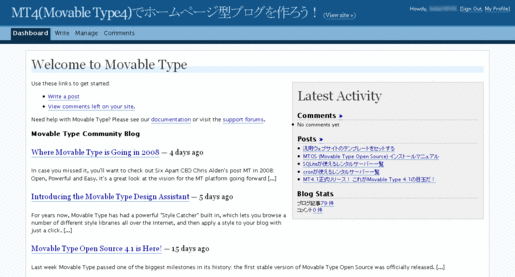
<span class="mt-enclosure mt-enclosure-image" style="display: inline;"><a href="http://www.kowaza.net/mag/img/mt-wp01.html" onclick="window.open('http://www.kowaza.net/mag/img/mt-wp01.html','popup','width=1230,height=662,scrollbars=no,resizable=no,toolbar=no,directories=no,location=no,menubar=no,status=no,left=0,top=0'); return false"><img src="http://www.kowaza.net/mag/img/mt-wp01-thumb-515x277.gif" width="515" height="277" alt="Wordpress Interface pluginを適応したMT管理画面（ダッシュボード）" class="mt-image-none" style="" /></a></span>

WPを使ったことのある人は「ああ、WPジャン」ってすぐ思うでしょうが、これはこのサイトの管理画面。もちろん正真正銘のMTです(笑)

なんでこんなプラグインを作ったか、そしてインストール方法や使い方を訳しましたので、興味のある方は続きをどうぞ。]]>
        <![CDATA[<h2>▼　なぜ「Wordpress Interface for Movable Type」プラグインを作ったか</h2>

この「Wordpress Interface for Movable Type」プラグイン、配布元はこちらです。

<a href="http://mt-hacks.com/wpinterface.html" target="_blank">Wordpress Interface for Movable Type - MT Hacks</a>

そもそもなんでこんなプラグイン（「こんな」と言っては失礼ですが(笑)）を作ったのか、その理由が述べられているので、ちょっとここに意訳してみます。

<blockquote><p><strong>なんでWordpress Interfaceプラグインを作ったか。</strong></p>

「なんでMT用のWordpress管理画面プラグインなんて作ったんだ？」とみんな疑問に思うかもね。

まあ「ちょっとしたジョーク」っていうこともあるし（でももちろんこのプラグインはマジに作ったしちゃんと動くよ！）、自分のアイデアを証明したかった、ってこともある。そんなに大がかりな作業をしなくても、本来とは全然別のMT用管理画面ができるんじゃないか、ってアイデアをね。それに「WPの管理画面の方がシンプルでいいジャン」って思う人もいるだろうから、そういう人向けに、っていうことも理由の一つかな。

自分にとってはワードプレスより「Movable Type」というブログシステムがこれまでも好きだったし、たぶんこれからもそうだろうけど、正直言うと、WPのクリーンで直感的な管理画面も「いいな」とは思ってたんだ。

それに、WPとMTは「ライバル」と見なされてるけど、何らかの方法で、WPとMTを一緒に動かせることもできるんだ、っていうのを示したかったんだ。だってそれってすごく楽しいことじゃないか？

このMT用WP管理画面プラグインには、何となく割り切れない感情を抱く人もいるかもしれない。でもそれはそれでOKだと思ってる。言いたいことがある人は、ぜひこの記事（訳注：プラグイン配布ページ）にコメントして欲しい。</blockquote>

という感じだそうです。私も基本的には「ジョークソフト」と思っています(笑)　MTほどWPになじんでいるわけでもないから、WPの管理画面の方が使いやすい、ということもないので。

ですので「MT3からMT4にしたら、管理画面が全然違っててワケわかんない！」という人でWPも使ってた人とか、WPユーザーだったけどMTもオープンソースになったからMTも使ってみようか、という人にはいいですかね・・・それほどいなさそうな気もしますが(笑)

ということで需要がどれほどあるかはビミョーですが(笑)、インストールと使い方もご紹介しておきます。

<h2>▼　WPIFプラグインのインストールと使い方</h2>

まずは<a href="http://mt-hacks.com/wpinterface.html" target="_blank">配布ページ</a>に行きます。

WPIFプラグインは無料ですが、ダウンロードするにはアカウントの作成が必要です。この「MT Hacks」サイトには他にもいろいろなプラグインがあり、他のプラグインを使う際にもアカウントが必要になりますので、この機に作成しておいていいと思いますよ。

アカウントは<a href="http://mt-hacks.com/join.html" target="_blank">こちら</a>で作成できます。

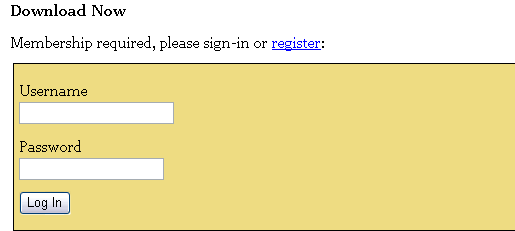
<a href="http://mt-hacks.com/20080212-wordpress-interface-for-movable-type.html" target="_blank">ダウンロードページ</a>の下の方にUsernameとPasswordの入力欄がありますので、作成したユーザー名とパスワードでログインしてください。

<span class="mt-enclosure mt-enclosure-image" style="display: inline;"><img alt="MT-Hacks ログイン" src="http://www.kowaza.net/mag/img/mt-hacks_login.gif" width="515" height="231" class="mt-image-none" style="" /></span>

<span class="mt-enclosure mt-enclosure-image" style="display: inline;"><img alt="mt-hacks_download.gif" src="http://www.kowaza.net/mag/img/mt-hacks_download.gif" width="173" height="104" class="mt-image-right" style="float: right; margin: 0 0 20px 20px;" /></span>ログインしたらダウンロードのボタンが表示されますので、クリックしてzipファイルをダウンロードしてください。

<p class="clr">ここからはダウンロードページのInstallationの文章をまた訳して紹介します。

<blockquote><p><strong>インストールと使い方</strong></p>

<ol>
<li>zipファイルを解凍して出てくる「plugins」ファルダを、MTをインストールしたフォルダにアップ</li>
<li>「mt-static」フォルダもMTインストールフォルダにアップ</li>
<li>MTをインストールしたフォルダからmt-config.cgiをPCにダウンロードし、テキストエディターで開いて最後に<br /><br /><strong>WPInterface 1</strong><br /><br />という一行を追加して、サーバー上に上書きアップロード</li>
<li>MT管理画面にログインすればOK！</li>
</ol>

別のやり方として、MTをインストールしたフォルダからmt.cgiをPCにダウンロードし、それを

<strong>mt-wp.cgi</strong>

という名前で新規保存して、mt-wp.cgiファイルをMTインストールフォルダにアップしてもいい（訳注：アップロード後に属性を700に変更。またこちらの場合は「WPInterface 1」という記述は不要）。

そしてブラウザから「MTをインストールしたフォルダのURL/mt-wp.cgi」にアクセスすれば、WP管理画面でMTにログインできる。

この方法だと、普通にMT管理画面を使いたい場合はこれまで通りの管理画面URLにアクセス、WP管理画面を使いたい場合は「MTをインストールしたフォルダのURL/mt-wp.cgi」にアクセス、という具合に、両方の管理画面を選択できるようになる。両方の画面を使いたいとか、複数のユーザーがそれぞれの好みで好きな方を選ばせたい、という場合にはこっちの方が便利だと思うよ。</blockquote>

mt-config.cgiを書き換えると、常にWP管理画面になってしまいますので、「絶対WP画面じゃなきゃイヤ！」という人以外は(笑)、mt-wp.cgiを作成してアップする方法がいいと思います。私もそうしました。

ザッとWP管理画面を眺めてみましたが、作成済みのカテゴリーが表示されないとか、個別記事のキーワード入力欄やカスタムフィールドで作った入力欄がないとか、そもそも「設定」や「プラグイン」などのシステム系のメニューが表示できない等々、今のところ必要最低限の機能しか使えないようではあります。

でもまあ日本語の問題とか、もしかしたら私が管理画面系のプラグインを入れすぎて何かぶつかってるせいかもしれないし(^^;、作者自身「まだベータ版で今後改良していくつもり」とも言ってますので、まずは「お試し」ということで、物好きな方(笑)はぜひチャレンジを！]]>
    </content>
</entry>

<entry>
    <title>汎用ウェブサイトのテンプレートをセットする</title>
    <link rel="alternate" type="text/html" href="http://www.kowaza.net/mag/MT4%E6%B1%8E%E7%94%A8%E3%82%A6%E3%82%A7%E3%83%96%E3%82%B5%E3%82%A4%E3%83%88%E3%83%86%E3%83%B3%E3%83%97%E3%83%AC%E3%83%BC%E3%83%88%E5%88%87%E3%82%8A%E6%9B%BF%E3%81%88.html" />
    <id>tag:www.kowaza.net,2008:/mag//6.87</id>

    <published>2008-02-07T15:32:43Z</published>
    <updated>2008-02-13T04:14:15Z</updated>

    <summary>MT4.1の目玉機能の一つである汎用ウェブサイトのテンプレートのセットの仕方を解説します。</summary>
    <author>
        <name>Kota</name>
        <uri>http://www.kowaza.net/mag/</uri>
    </author>
    
        <category term="MT4.1(Movable Type 4.1)" scheme="http://www.sixapart.com/ns/types#category" />
    
        <category term="MTのエラー対処法" scheme="http://www.sixapart.com/ns/types#category" />
    
    <category term="stylecatcher" label="Style Catcher" scheme="http://www.sixapart.com/ns/types#tag" />
    <category term="スタイルキャッチャー" label="スタイルキャッチャー" scheme="http://www.sixapart.com/ns/types#tag" />
    <category term="テンプレート" label="テンプレート" scheme="http://www.sixapart.com/ns/types#tag" />
    <category term="汎用ウェブサイト" label="汎用ウェブサイト" scheme="http://www.sixapart.com/ns/types#tag" />
    
    <content type="html" xml:lang="ja" xml:base="http://www.kowaza.net/mag/">
        <![CDATA[MT4.1で追加された汎用ウェブサイトというテンプレート。

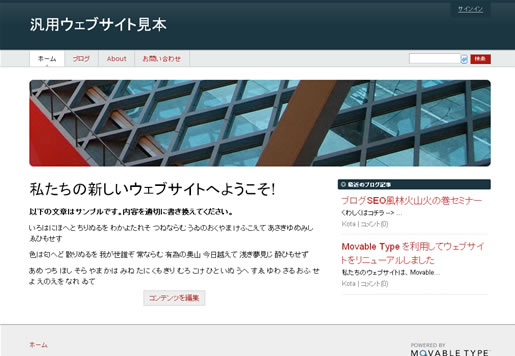
<span class="mt-enclosure mt-enclosure-image" style="display: inline;"><a href="http://www.kowaza.net/han/" target="_blank"><img alt="MT4.1の汎用ウェブサイト・テンプレートを適用したサイト" src="http://www.kowaza.net/mag/img/ham-01.jpg" width="515" height="356" class="mt-image-none" style="" /></a></span>

こんな風に非ブログ的な、一般のサイトのようなデザインがMTに適用されるという、ちょっと美味しい機能＆テンプレートです。

普通のホームページを作りたい人は、この汎用ウェブサイトのテンプレートからカスタマイズをスタートするのもいいかもしれません。

が、「汎用ウェブサイトのテンプレートがうまく適用されません」「画像が表示されません」といった声をいくつかいただきました。

ということで汎用ウェブサイトのテンプレートのセットの仕方を解説します。]]>
        <![CDATA[汎用ウェブサイトのテンプレートをセットするタイミングは、

<ol>
<li>新規ブログ作成時</li>
<li>作成済みブログのテンプレートを後から変更</li>
</ol>

の2パターンがあります。

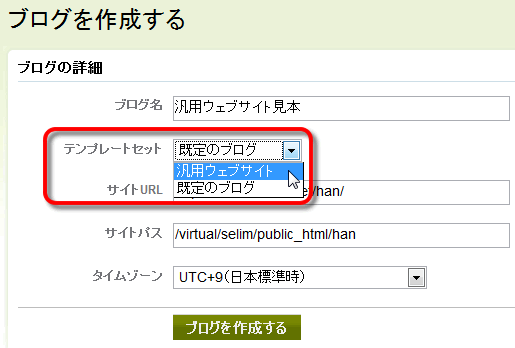
ブログを新規に作成したときは、作成画面の中に

<span class="mt-enclosure mt-enclosure-image" style="display: inline;"><img alt="ブログの新規作成で汎用ウェブサイトのテンプレートを選択" src="http://www.kowaza.net/mag/img/tmpl_set-01.gif" width="515" height="348" class="mt-image-none" style="" /></span>

このように「テンプレートセット」の選択プルダウンメニューが出ますから、ここから「<strong>汎用ウェブサイト</strong>」を選べばOKです。

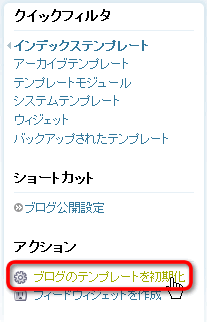
<span class="mt-enclosure mt-enclosure-image" style="display: inline;"><img alt="ブログのテンプレートを初期化" src="http://www.kowaza.net/mag/img/format-tmpl.gif" width="207" height="327" class="mt-image-right" style="float: right; margin: 0 0 20px 20px;" /></span>

またすでに作成済みのサイトで汎用ウェブサイト・テンプレートを使いたい場合は、管理画面（ダッシュボード）の「<strong>デザイン</strong>」→「<strong>テンプレート</strong>」をクリックし、画面右下の「アクション」の「<strong>ブログのテンプレートを初期化</strong>」をクリックします。

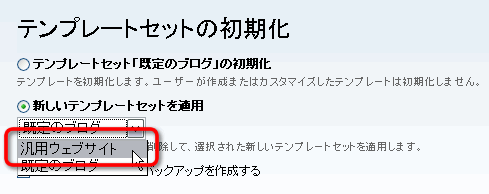
<p class="clr">すると「テンプレートセットの初期化」という画面になりますので、「<strong>新しいテンプレートセット適用</strong>」のラジオボタンをクリックし、プルダウンメニューから「<strong>汎用ウェブサイト</strong>」を選択し、「次へ」をクリックします。</p>

<span class="mt-enclosure mt-enclosure-image" style="display: inline;"><img alt="汎用ウェブサイトを選択" src="http://www.kowaza.net/mag/img/tmpl-select.gif" width="489" height="194" class="mt-image-none" style="" /></span>

ちなみに「既存のテンプレートのバックアップを作成する」にチェックを入れると、現在適用されているテンプレートが管理画面のテンプレート一覧に残ります。不要であればチェックも不要です。

後は画面の指示に従い、最後に再構築をかければ汎用ウェブサイトのテンプレートに切り替わっているはずです。

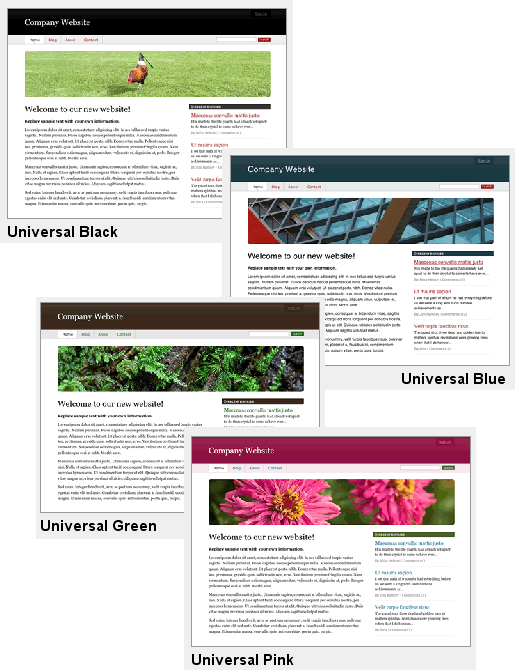
また汎用ウェブサイトのテンプレートは、スタイルキャッチャー内に4種類のデザインが用意されています。

<span class="mt-enclosure mt-enclosure-image" style="display: inline;"><img alt="スタイルキャッチャー内の汎用ウェブサイト・テンプレートデザイン4種" src="http://www.kowaza.net/mag/img/4_univ_tmpl.gif" width="515" height="670" class="mt-image-none no-brdr" style="" /></span>

汎用ウェブサイトのテンプレートにセットしておけば、これら4つのデザインはスタイルキャッチャーですぐに切り替えが可能です。

逆に汎用ウェブサイトのテンプレートをセットせずに、スタイルキャッチャーでこれらのデザインを選択しても、スタイルシートが切り替わるだけでデザインも画像も変更されませんので注意してください。

スタイルキャッチャーはあくまでスタイルシートを切り替える機能で、テンプレートそのものを変更するのは「テンプレートセットの初期化」などの機能になりますので。

また汎用ウェブサイトはMTOSには入ってませんので、MTOSでの使用は諦めましょう(^^;]]>
    </content>
</entry>

<entry>
    <title>MTOS (Movable Type Open Source) インストールマニュアル</title>
    <link rel="alternate" type="text/html" href="http://www.kowaza.net/mag/MTOS%E3%82%A4%E3%83%B3%E3%82%B9%E3%83%88%E3%83%BC%E3%83%AB%E3%83%9E%E3%83%8B%E3%83%A5%E3%82%A2%E3%83%AB.html" />
    <id>tag:www.kowaza.net,2008:/mag//6.86</id>

    <published>2008-02-06T07:45:41Z</published>
    <updated>2008-03-13T18:26:51Z</updated>

    <summary>MTOS (Movable Type Open Source) 日本語版の無料インストールマニュアルを、メルぞうと無料情報ドットコムで配布中です。</summary>
    <author>
        <name>Kota</name>
        <uri>http://www.kowaza.net/mag/</uri>
    </author>
    
        <category term="MTOS" scheme="http://www.sixapart.com/ns/types#category" />
    
        <category term="MTインストール" scheme="http://www.sixapart.com/ns/types#category" />
    
    <category term="mysql" label="MySQL" scheme="http://www.sixapart.com/ns/types#tag" />
    <category term="sqlite" label="SQLite" scheme="http://www.sixapart.com/ns/types#tag" />
    <category term="xrea" label="XREA" scheme="http://www.sixapart.com/ns/types#tag" />
    <category term="xserver" label="Xserver" scheme="http://www.sixapart.com/ns/types#tag" />
    <category term="さくらインターネット" label="さくらインターネット" scheme="http://www.sixapart.com/ns/types#tag" />
    <category term="インストール" label="インストール" scheme="http://www.sixapart.com/ns/types#tag" />
    <category term="サーバー" label="サーバー" scheme="http://www.sixapart.com/ns/types#tag" />
    <category term="レンタルサーバー" label="レンタルサーバー" scheme="http://www.sixapart.com/ns/types#tag" />
    <category term="無料レポート" label="無料レポート" scheme="http://www.sixapart.com/ns/types#tag" />
    
    <content type="html" xml:lang="ja" xml:base="http://www.kowaza.net/mag/">
        <![CDATA[すでにメルマガでは先行配布をしてしましたが、MTOS (Movable Type Open Source) の無料インストールマニュアルを、メルぞうと無料情報ドットコムで配布開始いたしました。

<a href="http://mailzou.com/get.php?R=18657" target="_blank">メルぞう：フリーのMovable Type， MTOSインストールマニュアル</a>
<a href="http://muryoj.com/get.php?R=4375" target="_blank">無料情報ドットコム：フリーのMovable Type， MTOSインストールマニュアル</a>

レポートでは、<a href="http://as-is.net/blog/" target="_blank">Ogawa::Memoranda</a>の小川宏高氏が作成されたMTOS日本語版のインストール方法を解説しています。小川さんありがとうございます。

MTOS日本語版はこちらからダウンロードできます。

<a href="http://wiki.movabletype.org/LocalizedPackages/MTOS-4.1" target="_blank">LocalizedPackages/MTOS-4.1 - MovableType | wiki.movabletype.org</a>

対象サーバーは<a href="http://www.kowaza.net/s/xrea/" target="_blank">XREA</a>, <a href="http://www.kowaza.net/s/sakura/" target="_blank">さくらインターネット</a>, <a href="http://www.kowaza.net/s/x/" target="_blank">Xserver</a>。データベースはSQLiteを利用しています。]]>
        <![CDATA[ちなみにメルぞう、無料情報ドットコムとも内容は同じです。また両方とも無料レポートを取得すると、自動的にインフォマグ版の私のメルマガに登録されます(笑)

余談ですが、このレポートを出した後、Xserverが独自のMTOS自動インストール機能を追加しました。

<a href="http://www.kowaza.net/s/x/" target="_blank">Xserver</a>

<blockquote><p>サーバーパネルにログイン後、<br />
「自動インストール」からブログ名など、<br />
指定項目を入力し、ワンクリックするだけで<br />
Movable Type Open Source をインストールすることができます。</p></blockquote>

とのことです。データベースはMySQLです。mt-wizard.cgiで入力するような項目を、画面上で入力してワンクリックするだけでインストールできるようです。FTPアップロードが要らないので、時間も短縮できそうですね。

今のところsv120以降のサーバーでスタートしており、それ以外は2月18日から開始とのことです。

なので自分はまだ試せていないのですが、MTOSは日本語版なのでしょうかね？　たぶんオリジナルの英語版じゃないかという気が・・・

あとMySQLを利用しますので、先にMySQLデータベースは作成しておく必要があります。その点はご注意下さい。

この件に関してはまた詳細がわかったら情報を追加していきます。]]>
    </content>
</entry>

<entry>
    <title>SQLiteが使えるレンタルサーバー一覧</title>
    <link rel="alternate" type="text/html" href="http://www.kowaza.net/mag/MT4%E3%81%A7SQLite%E4%BD%BF%E3%81%88%E3%82%8B%E3%82%B5%E3%83%BC%E3%83%90%E3%83%BC.html" />
    <id>tag:www.kowaza.net,2008:/mag//6.84</id>

    <published>2008-02-03T10:13:32Z</published>
    <updated>2008-03-23T06:29:16Z</updated>

    <summary>MT4が使えるサーバーのうち、SQLiteが使えるレンタルサーバーだけをピックアップしてみました。</summary>
    <author>
        <name>Kota</name>
        <uri>http://www.kowaza.net/mag/</uri>
    </author>
    
        <category term="サーバー関連" scheme="http://www.sixapart.com/ns/types#category" />
    
    <category term="coreserver" label="Coreserver" scheme="http://www.sixapart.com/ns/types#tag" />
    <category term="sqlite" label="SQLite" scheme="http://www.sixapart.com/ns/types#tag" />
    <category term="xrea" label="XREA" scheme="http://www.sixapart.com/ns/types#tag" />
    <category term="xserver" label="Xserver" scheme="http://www.sixapart.com/ns/types#tag" />
    <category term="さくらインターネット" label="さくらインターネット" scheme="http://www.sixapart.com/ns/types#tag" />
    <category term="サーバー" label="サーバー" scheme="http://www.sixapart.com/ns/types#tag" />
    <category term="チカッパ" label="チカッパ" scheme="http://www.sixapart.com/ns/types#tag" />
    <category term="データベース" label="データベース" scheme="http://www.sixapart.com/ns/types#tag" />
    <category term="ハッスルサーバー" label="ハッスルサーバー" scheme="http://www.sixapart.com/ns/types#tag" />
    <category term="ヘテムル" label="ヘテムル" scheme="http://www.sixapart.com/ns/types#tag" />
    <category term="レンタルサーバー" label="レンタルサーバー" scheme="http://www.sixapart.com/ns/types#tag" />
    <category term="ロリポップ" label="ロリポップ" scheme="http://www.sixapart.com/ns/types#tag" />
    
    <content type="html" xml:lang="ja" xml:base="http://www.kowaza.net/mag/">
        <![CDATA[<div id="ent-within-mag">
<p>MT4カスタマイズの最新情報を<br />メルマガでGet！</p>
<$MTInclude module="メルマガフォーム"$>
</div>

<p><a href="http://www.kowaza.net/mag/2008/01/mt4-1.html">MT4が使えるレンタルサーバー徹底比較！</a>というページを作成したのですが、このページは１サーバー会社ごとにウィジェット・テンプレートで登録してあります。</p>
<p>一度ウィジェットテンプレートでソースを組んでおくと、セットの組み合わせ方でいろんな組み合わせが簡単に作れるので、最初は大変ですが、後々利用するコンテンツには非常に重宝します。</p>
<p>で、実際「<a href="http://www.kowaza.net/mag/2008/01/cron.html">cronが使えるレンタルサーバー一覧</a>」をサクッと作ったわけですが、調子に乗ってSQLiteが使えるサーバー一覧も作ってみました(笑)</p>
<p>ウィジェットセットは中の要素をドラッグ＆ドロップで組み替え、並び替え等ができるので、作るのが非常に楽しいので、ついつい作ってしまいます(笑)</p>
<p>ということでSQLiteでMT4がインストールできるレンタルサーバー一覧、どうぞ！</p>]]>
        <![CDATA[<table class="mt-srvr">
<$MTWidgetSet name="SQLiteが使えるサーバー一覧"$>
</table>
<p>MT4が使えるサーバーの全一覧は「<a href="http://www.kowaza.net/mag/2008/01/mt4-1.html" title="MT4が使えるレンタルサーバー徹底比較！">MT4が使えるレンタルサーバー徹底比較！</a>」をどうぞ。</p>]]>
    </content>
</entry>

<entry>
    <title>cronが使えるレンタルサーバー一覧</title>
    <link rel="alternate" type="text/html" href="http://www.kowaza.net/mag/MT4%E3%81%A7cron%E4%BD%BF%E3%81%88%E3%82%8B%E3%82%B5%E3%83%BC%E3%83%90%E3%83%BC.html" />
    <id>tag:www.kowaza.net,2008:/mag//6.79</id>

    <published>2008-01-31T14:15:09Z</published>
    <updated>2008-03-23T06:23:49Z</updated>

    <summary>MT4が使えるサーバーのうち、cronが使えるレンタルサーバーだけをピックアップしてみました。</summary>
    <author>
        <name>Kota</name>
        <uri>http://www.kowaza.net/mag/</uri>
    </author>
    
        <category term="サーバー関連" scheme="http://www.sixapart.com/ns/types#category" />
    
    <category term="coreserver" label="Coreserver" scheme="http://www.sixapart.com/ns/types#tag" />
    <category term="xrea" label="XREA" scheme="http://www.sixapart.com/ns/types#tag" />
    <category term="xserver" label="Xserver" scheme="http://www.sixapart.com/ns/types#tag" />
    <category term="cron" label="cron" scheme="http://www.sixapart.com/ns/types#tag" />
    <category term="さくらインターネット" label="さくらインターネット" scheme="http://www.sixapart.com/ns/types#tag" />
    <category term="サーバー" label="サーバー" scheme="http://www.sixapart.com/ns/types#tag" />
    <category term="レンタルサーバー" label="レンタルサーバー" scheme="http://www.sixapart.com/ns/types#tag" />
    
    <content type="html" xml:lang="ja" xml:base="http://www.kowaza.net/mag/">
        <![CDATA[<MTIf name="entry_template">
<div id="ent-within-mag">
<p>MT4カスタマイズの最新情報を<br />メルマガでGet！</p>
<$MTInclude module="メルマガフォーム"$>
</div>
</MTIf>
<p>「MT4が使えるレンタルサーバー一覧」ページを作成し、必要な機能はまとめていきましたが、単純に「cronが使えるのはどこ？」というのが見たくなったので、MT4が使えるサーバーのうち、cronが使えるレンタルサーバーだけをピックアップしてみました。</p>

<p>cronが使えれば、MTの予約投稿機能や、自動更新等、いろいろなことが可能ですから、サイトにちょっと"ひと味"付け加えたい場合は、やっぱりcron機能が使えるサーバーの方がいいと思います。</p>

<p>ちなみにcron、クローンって読むんですよね。たまに「クーロン」って言われて自信が揺らぐんですが(笑)、Wikipediaで調べたら、語源はギリシャ神話の時間の神、クロノスからだそうです。</p>

<p>なるほど！(笑)/<p>

<p>クローンって言うとどうしても「複製人間」とか「マモー」とか思い出しちゃいますが(笑)、「クーロン」って言われたら「九龍」ですしねぇ(笑)</p>

<p>クロノスのクローンなら納得です！(笑)　・・・ってか、「クロン」ってことはないのかな？(^^;</p>

<p>ま、とにかくcronが使えるサーバー一覧、どうぞ！</p>]]>
        <![CDATA[<table class="mt-srvr">
<$MTWidgetSet name="cronが使えるサーバー一覧"$>
</table>

<p>MT4が使えるサーバー一覧は「<a href="http://www.kowaza.net/mag/2008/01/mt4-1.html" title="MT4が使えるレンタルサーバー徹底比較！">MT4が使えるレンタルサーバー徹底比較！</a>」をどうぞ。</p>]]>
    </content>
</entry>

<entry>
    <title>MT4.1正式リリース！ これがMovable Type 4.1の目玉だ！</title>
    <link rel="alternate" type="text/html" href="http://www.kowaza.net/mag/MT41%E3%81%AE%E7%89%B9%E5%BE%B4.html" />
    <id>tag:www.kowaza.net,2008:/mag//6.53</id>

    <published>2008-01-23T15:01:32Z</published>
    <updated>2008-02-13T04:09:14Z</updated>

    <summary>MT4.1（Movable Type 4.1）がついに正式にリリースされました。MT4.1はCMS機能を強化し、さらに「面白く、使えるツール」になっています。そんなMT4.1のポイントを紹介します。</summary>
    <author>
        <name>Kota</name>
        <uri>http://www.kowaza.net/mag/</uri>
    </author>
    
        <category term="MT4.1(Movable Type 4.1)" scheme="http://www.sixapart.com/ns/types#category" />
    
    <category term="customfields" label="CustomFields" scheme="http://www.sixapart.com/ns/types#tag" />
    <category term="mt41" label="MT4.1" scheme="http://www.sixapart.com/ns/types#tag" />
    <category term="mt4管理画面" label="MT4管理画面" scheme="http://www.sixapart.com/ns/types#tag" />
    <category term="カスタムフィールド" label="カスタムフィールド" scheme="http://www.sixapart.com/ns/types#tag" />
    <category term="グローバルテンプレート" label="グローバルテンプレート" scheme="http://www.sixapart.com/ns/types#tag" />
    <category term="ダッシュボード" label="ダッシュボード" scheme="http://www.sixapart.com/ns/types#tag" />
    <category term="テンプレート" label="テンプレート" scheme="http://www.sixapart.com/ns/types#tag" />
    <category term="テンプレートセット" label="テンプレートセット" scheme="http://www.sixapart.com/ns/types#tag" />
    <category term="共有テンプレート" label="共有テンプレート" scheme="http://www.sixapart.com/ns/types#tag" />
    <category term="汎用ウェブサイト" label="汎用ウェブサイト" scheme="http://www.sixapart.com/ns/types#tag" />
    <category term="風林火山　林の巻" label="風林火山　林の巻" scheme="http://www.sixapart.com/ns/types#tag" />
    
    <content type="html" xml:lang="ja" xml:base="http://www.kowaza.net/mag/">
         MT4.1（Movable Type 4.1）が1月24日、ついに正式リリースとなりました。

私も早速このブログを4.0から4.1にアップグレードしてみました。

本格的に使い込んで検証していくのはこれからですが、やはり4.0から4.1へと
さらに「面白く、使えるツール」になっていると思います。

まず今回はMT4.1のポイントをかいつまんで紹介します。
        <![CDATA[<h2>▼ MT4.1のポイント(1)　カスタムフィールド（Custom Fields）</h2>

MT4.1の目玉はまずは何といっても

<p class="bold size120">カスタムフィールドの搭載</p>

です。

もし誰かに「MT4.1ってどうなの？」と聞かれたら、「カスタムフィールドがやっぱすげーよ！」と答えておきましょう。

たとえアナタが自分の言ってることが全くわかってなくても(笑)、この回答でパーフェクトです！(笑)

カスタムフィールドは、エントリー、カテゴリー、ウェブページ、そしてフォルダの4つの作成画面に、独自の入力欄を作れる、という機能です！

・・・「です！」とビックリマーク付きで力説しても、ピンと来なくて全然ビックリしてない人もいるかと思いますが(笑)、今までMTで普通のホームページを作ろうとした場合、一番苦労したのがここだったと思います。

たとえばショップサイトで、全部のエントリーに値段を入れたい。

そういう場合は、じゃあ「追記」欄とか「概要」欄とか、使ってない入力欄に値段を入れるようにしよう、というように、「未使用欄の使い回し」をしていたと思うんです。

で、未使用の入力欄がなくなると「しゃあないから本文の文章の下に手打ちで入れておこう」みたいなことをしていたのではないかと。

それを解決するのがこのカスタムフィールド！

値段の入力欄が欲しかったら、「値段」という欄を追加できるんです。

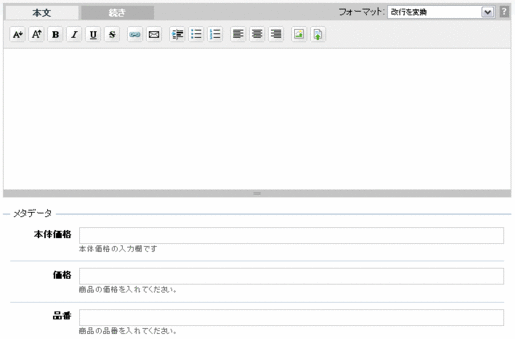
ちなみに下の画像は、MT4.0＋カスタムフィールドのプラグインで自分が作成した、あるショップサイトのエントリー投稿画面です。

<span class="mt-enclosure mt-enclosure-image" style="display: inline;"><a href="http://www.kowaza.net/mag/img/cf-01.html" onclick="window.open('http://www.kowaza.net/mag/img/cf-01.html','popup','width=709,height=467,scrollbars=no,resizable=no,toolbar=no,directories=no,location=no,menubar=no,status=no,left=0,top=0'); return false"><img src="http://www.kowaza.net/mag/img/cf-01-thumb-515x339.gif" width="515" height="339" alt="cf-01.gif" class="mt-image-none" style="" /></a></span>

本文入力欄の下に、「本体価格」「価格」「品番」の三つの入力欄を追加しています。「品番」は、ショッピングカートの<a href="http://www.kowaza.net/s/shopmaker/" target="_blank">SHOP-Maker</a>の品番を入力させて、<a href="http://www.kowaza.net/s/shopmaker/" target="_blank">SHOP-Maker</a>のカートページにリンクするよう連動させています。

上記例では一行のみのテキスト入力欄ですが、入力欄の形は他に、

<ul>
<li>一行文字列用</li>
<li>複数行文字列用</li>
<li>プルダウン</li>
<li>チェックボックス</li>
<li>ラジオボタン</li>
<li>日付入力</li>
</ul>

等々、内容に合った形式で作れます。

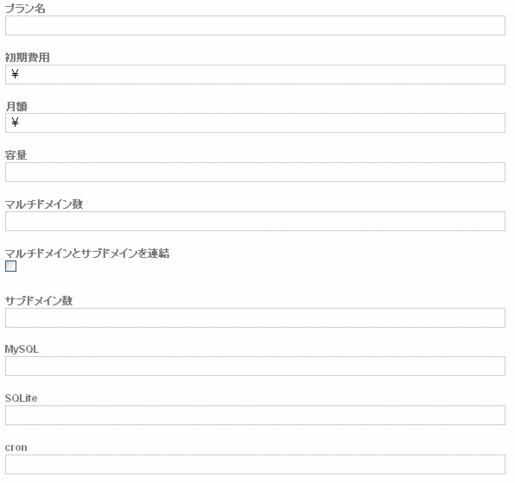
こちらは大変ご好評を頂いている(笑)、「<strong><a href="http://www.kowaza.net/mag/2008/01/mt4-1.html" title="MT4が使えるレンタルサーバー徹底比較！">MT4が使えるレンタルサーバー徹底比較！</a></strong>」のサーバー情報入力用に、カスタムフィールドで項目を増やした例です。

<span class="mt-enclosure mt-enclosure-image" style="display: inline;"><a href="http://www.kowaza.net/mag/img/cf-03.html" onclick="window.open('http://www.kowaza.net/mag/img/cf-03.html','popup','width=597,height=560,scrollbars=no,resizable=no,toolbar=no,directories=no,location=no,menubar=no,status=no,left=0,top=0'); return false"><img src="http://www.kowaza.net/mag/img/cf-03-thumb-515x483.gif" width="515" height="483" alt="MT4が使えるレンタルサーバー徹底比較！" class="mt-image-none" style="" /></a></span>

<span class="mt-enclosure mt-enclosure-image" style="display: inline;"><img alt="cf-04.gif" src="http://www.kowaza.net/mag/img/cf-04.gif" width="228" height="246" class="mt-image-right" style="float: right; margin: 0 0 20px 20px;" /></span>

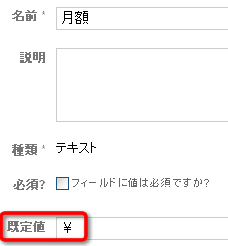
「初期費用」と「月額」欄に「￥」が入ってますが、これはカスタムフィールドの設定の「規定値」に予め入れてあります。

このように常に入力する文字列は、「規定値」欄に設定しておけば、投稿画面で入力された状態になります。

<p class="clr">それから「マルチドメインとサブドメインを連結」には、チェックボックスを使っています。</p>

ここにチェックを入れると、テーブルの「マルチドメイン数」と「サブドメイン数」のセルが連結するようなソースにしました。ソースの方では&lt;MTIf&gt;を使い、チェックが入ったら連結し、チェックがない場合は連結しない、とうい条件分岐を行っています。

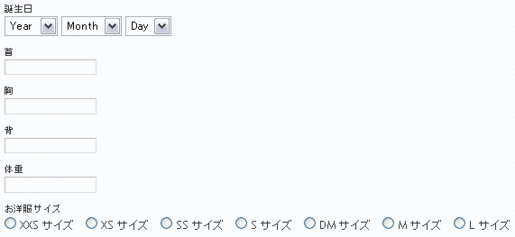
また下図はMT3＋カスタムフィールドですが、犬の服ショップのサイトの例です。

<span class="mt-enclosure mt-enclosure-image" style="display: inline;"><a href="http://www.kowaza.net/mag/img/cf-02.html" onclick="window.open('http://www.kowaza.net/mag/img/cf-02.html','popup','width=571,height=263,scrollbars=no,resizable=no,toolbar=no,directories=no,location=no,menubar=no,status=no,left=0,top=0'); return false"><img src="http://www.kowaza.net/mag/img/cf-02-thumb-515x237.gif" width="515" height="237" alt="cf-02.gif" class="mt-image-none" style="" /></a></span>

犬の基本情報の入力欄の他に、モデルの犬の誕生日を日付プルダウンメニューで追加し、服のサイズはラジオボタンでどれかを選択、という形にしました。

あと先日MTMSの生徒さんからいただいた質問で、「サイドバーに記事のタイトルを表示する時、長いタイトルが入りきらないので、短い短縮タイトルを追加することはできませんか？」というのがありました。

これもMT3までだったら「概要とかキーワードとか、空いてる欄に入れて」としか答えようがなかったんですが、MT4.1なら単純に短縮タイトル用の欄を追加するだけで済みます。

つまりアイデア次第でいくらでも使い道のある、非常に拡張性に富んだ機能なんです。

これって基本的にブログにはそれほど必要ない機能なんですよね(笑)

CMSとして、一般のホームページ制作にこそ重宝する機能です。

つまりレイアウトと入力項目が決まっているサイトであれば、カスタムフィールドによって、MTがオリジナルな専用管理ツールになるわけです。

またこれを他の機能と組み合わせていくと、これまたいろいろ面白いことができるんですが、その辺はまた次回以降のメルマガネタということで、今回は出し惜しみしときます(笑)

<h2>▼　MT4.1のポイント(2)　テンプレートセット</h2>

正直言うと、あんまりこの機能は紹介したくないんです。あまりに便利だから、知ってると知らないとで他の同業者に差を付けられるからです(笑)

ま、ようやく出たな、という感じなんですが、要するにテンプレートの丸ごと切り替え機能です。

確かMT3.2から、「スタイルキャッチャー」という機能が搭載されました。

これは一般のブログサービスのように、ワンクリックでデザインを変更できる機能でした。

が、実はスタイルキャッチャーは、スタイルシートの切り替えだけだったんです。だからテンプレートはMTデフォルトのテンプレートでなければ使えませんでした（もちろんスタイルキャッチャー対応テンプレートなら可能ですが）。

が、今回のテンプレートセットは、まさにテンプレートの切り替え機能です。なのでテンプレートソースもスタイルシートも全部ひっくるめて変更できます！

ま、一般のブログサービスのように、使用中のサイトのテンプレをすぐ切り替え、ということまではできません。

基本的には下図のように、ブログの新規作成時に選択しなければならないことになってます。

<span class="mt-enclosure mt-enclosure-image" style="display: inline;"><img alt="tmpl_set-01.gif" src="http://www.kowaza.net/mag/img/tmpl_set-01.gif" width="515" height="348" class="mt-image-none" style="" /></span>

実は新規作成後にも変更はできるようになってるんですが、さっき試してみたら、一部テンプレートの変更が反映されなかったところがありました。

まあ初めてだったので自分の操作ミスもあり得ますが(^^；

とにかく、テンプレートが一発で選択可能、というのは強力です！

ユーザーにとってはもちろんですが、私のようにMTのテンプレを配布してる人間としても、ユーザーの誤操作によるエラーなどを防げますし、何より「テンプレート導入マニュアル」なんてのを作る必要もなくなります(笑)

これまでのように「○○.txtを開いて全文コピーしてメインページというテンプレートのソースと差し替えて、次は同様にスタイルシートを・・・」なんてことが必要なくなるわけです。

こんなのマニュアル書く方も読む方もうんざりですからねぇ(笑)

配布側としては、このテンプレート・セットに準じた形でテンプレを用意する必要がありますが、マニュアル作る手間に比べたらこんなもん！(笑)

自分はMT4.1のベータ版でしかまだ試してませんが、<a href="http://xn--seo-3j4boh8e.jp/hayashi/" target="_blank">「風林火山　林の巻」</a>の付録テンプレは、ちゃんとワンクリックで適応ができました。

<p class="w-cap"><span class="mt-enclosure mt-enclosure-image" style="display: inline;"><img alt="tmpl_set-02.gif" src="http://www.kowaza.net/mag/img/tmpl_set-02.gif" width="266" height="85" class="mt-image-none" style="" /></span></p>

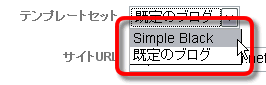
<p class="cap">▲「風林火山　林の巻」付属の「シンプルテンプレ・黒」を選択

MTテンプレは今後テンプレート・セットに準じたものが主流になると思います。なのでテンプレ作者の皆さん、今からチェックしておいた方がいいですよ！

・・・あ～あ、同業者に塩送っちまった(笑)

<h2>▼　MT4.1のポイント(3)　共有テンプレートモジュール</h2>

MT4でマルチブログプラグインが標準機能になり、複数のブログ、サイトを連携させて、一つの大きなサイトを作ることが可能になりました。

そして4.1ではさらに「共有テンプレートモジュール」が追加されました。

これは、複数のブログ、サイトにまたがって共通して使えるモジュールのことです。

要するに複数のサイトを作っていて、全部のサイドバーを共通のものにしたい、といった場合、共有テンプレートモジュールで作ればいい、ということです。

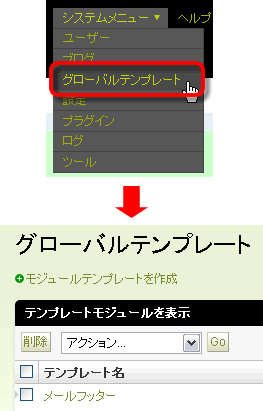
MT管理画面（ダッシュボード）では「グローバルテンプレート」という表記で、システムメニューの中の「グローバルテンプレート」をクリックすると開きます。

デフォルトでは「メールフッター」というテンプレートが入っています。

<span class="mt-enclosure mt-enclosure-image" style="display: inline;"><img alt="g_tmpl-01.gif" src="http://www.kowaza.net/mag/img/g_tmpl-01.gif" width="263" height="411" class="mt-image-none" style="" /></span>

ここにサイトデザインの大枠を作って入れておけば、全サイト共通のデザインが適用できるんじゃないかと思います。

まだこの機能は私自身はチェックしてませんが、そういうことができれば、同じテンプレート、同じデザインでコンテンツだけ変えてサイトを量産してるアフィリエイターとかには非常に便利かも？(笑)

<h2>▼　MT4.1のポイント(4)　汎用ウェブサイトテンプレートセット</h2>

今日まで存在を知らなかったんですが、インストールしてみてビックリした内容です(笑)

とりあえず以下のリンク先を見てみてください。

<a href="http://www.kowaza.net/han/" target="_blank"><img src="http://img.simpleapi.net/small/http://www.kowaza.net/han/" alt="" width="128" height="128" hspace="4" vspace="4" border="0"></a><br /><a href="http://www.kowaza.net/han/" target="_blank">汎用ウェブサイト見本</a>

なんと、これがMT4.1のデフォルトデザインに入っていたんです(笑)

これはホントに「汎用ウェブサイト見本」というサイト名を付けただけ、あとスタイルキャッチャーでデザインを選んだだけで、何も手を加えていません。

バナー下の「ホーム」「ブログ」「About」「お問い合わせ」という横並びメニューも、最初っから含まれていました。もちろん各リンク先ページも。

もう完璧に企業をサイト意識した作りですよね。カスタムフィールドと同様、MT4.1がブログにとどまらず、もっと広く「ホームページを作るためのツール」という方向に明確にシフトしている証拠だと思います。

こんなん画像変えてチョチョっとデザインいじるだけで、即普通のサイトとして使えそうですよね。まさかこんなのが付いてるとは思いませんでした(笑)

*******************************************************************

ということで、ザッとMT4.1の目玉をご紹介してみました。

これからどんどんMT4.1を使い込んでいって、もっと詳しいネタや面白いネタ、実践的な情報などを紹介していきたいと思います。

気になる方はぜひ ↓ をどうぞ！(笑)]]>
    </content>
</entry>

</feed>